Elanor – EGJE
Provozní dokumentace
Index dokumentací (html)
Index dokumentací (docx)
1 Obsah
2.1 Nasazení aplikačního serveru
2.2 Nasazení serveru pro modul EGJEWeb2, HR Portál
2.3 Provoz přes terminálové servery
3.3 Stanice uživatele pro standardního klienta
3.4 Stanice uživatele pro EGJEWeb2 klienta
3.6 Spouštěcí parametry EGJEWeb2
3.6.4 HR Portál volaný jako portlet
3.7 Konfigurace připojení k poštovnímu serveru
4 Instalace a dimenzování parametrů
5 Režim správy databáze - datového schematu Elanor EGJE
5.1 Objekty BLOB - uložení dokumentů
6 Správa aplikace - změnové řízení
6.1 Nastavení a změna parametrů pomocí utility configurator_egje
6.1.3 Připojení k databázi - DB
6.2 Nastavení a změna parametrů pomocí utility „MultiConfigurator“
6.3 Adm51 - Změnové řízení databáze
6.4.2 Uživatelská sestava Ela01vxc dříve validateXML - validateClobs
7.1 Založení uživatele – stručné shrnutí
7.2 Práva k objektům a k řádkům, role a profily
7.2.2 Nastavení přístupových práv v aplikaci
7.2.3 Objekty práv konfigurace
7.2.4 Zastupování uživatele na profilu
7.2.5 Dílčí (limitovaný) správce
7.2.6 Příloha – model přístupových práv EGJE
7.2.7 Speciální objekty přístupových práv
8.3 Rtf sestavy a uživatelské sestavy - přímé volání MS Office
8.3.1 Technologický předpoklad
8.4 Hromadná korespondence – Dokumenty DOCX ELA
10.3 Vlastní vytvoření a editace sestavy
10.3.1 Přenesení uživatelské sestavy na jinou db
10.4 Distribuce uživatelské sestavy Elanor
11 Instalace patch a výdejů pomocí utility SuperConfigurator
11.1 Instalace patche - výdeje:
11.2 Vlastní instalace utility
11.2.1 SuperConfigurator - restrikce spuštění pomocí Adm51
11.2.2 Spuštění SuperConfiguratoru bez parametru
11.2.3 SuperConfigrator a příkazová řádka
11.2.4 SuperConfigurator – hromadné nastavování parametrů
12 Výčet povolených formátů pro nahrání do systému
13.1 Příloha A1. Instalace verze Oracle
13.2 Příloha A2. Instalace verze MS SQL
13.3 Příloha B. Instalace programového vybavení (std. klient)
13.3.1 Instalace předlohy pro spouštění std. klienta pomocí EWS
13.3.2 Instalace - přímé a dávkové spouštění std. klienta EGJE
13.3.3 Instalace - možnost společného programového vybavení pro více databází
13.3.4 Instalace - možnost spouštění standardního klienta
13.4 Příloha C1. Instalace EGJEWeb2
13.4.1 Rozdíly v instalaci Tomcat 9 a Tomcat 10
13.4.3 Tomcat a cookie - atribut SameSite
13.4.4 Provoz EGJEWeb2 přes loadbalancer
13.4.6 Nastavení hlaviček Apache httpd (Apache Hypertext Transfer Protocol Server)
13.5 Příloha D. Instalace Aplikačního serveru EGJE
13.6 Příloha E. Logování - AS, EGJEWEB2
13.7 Příloha F1. Nastavení JRE pro servery - AS, EGJEWEB2
13.8 Příloha G. Monitorování AS pomocí JMX
13.9 Příloha H. Monitorování serverových procesů
na AS z java klienta resp. EGJEWEB2
13.10 Příloha I. Monitorování databáze
13.11 Příloha J. Monitorování EGJEWeb2(HR portál), AS pomocí Java Melody
13.12 Příloha J1. Monitorování pomocí JavaFlightRecorder
13.13 Příloha K. EGJE a webové služby
13.14 Příloha L. Více hlášek v některých protokolech
13.15 Příloha M. Základní popis databázových zámků
13.16 Příloha N. Další Security opatření
2 Úvod - technologie
Elanor Global Java Edition (EGJE) je systémem pro práci s lidskými zdroji (HR), jinými slovy personální a mzdovou agendu.
Technologicky se skládá z SQL databáze, stanic uživatele a případně také aplikačního serveru resp. serveru pro EGJEWeb2. Systém je realizován pomocí programovacího jazyka java, pouze velmi malé části jsou naprogramované přímo v SQL databázi v jejím nativním jazyce, resp. části EGJEWeb2 v javascriptu.
Aplikační server používá java prostředí. Je možné použít i OpenJDK javu i javu z Oracle SE subscription.
EGJEWeb2 používá servlet kontejner Tomcat.
Distribuce aplikace se provádí pomocí jejího uložení na interním web serveru organizace (resp. v horším případě souborovému serveru) a následným zpřístupněním pro stanice pomocí EGJE Web Start.

Mobilní přístup je řešen pomocí webovských technologií (EGJEWeb2). Aplikace je vystavěna v duchu "Responsive web design" a přizpůsobuje se prostředí, ve kterém je spuštěna.
K dispozici je také možnost speciální autentizace pro mobilní zařízení resp. možnost zadání určitých restrikcí pro mobilní přístup.
2.1 Nasazení aplikačního serveru
Otázka nasazení, resp. nenasazení aplikačního serveru závisí především na síťových a paměťových požadavcích a na distribuci zatížení. Aplikační server komunikuje s aplikací pomocí technologie RMI.
2.1.1 Aplikační server
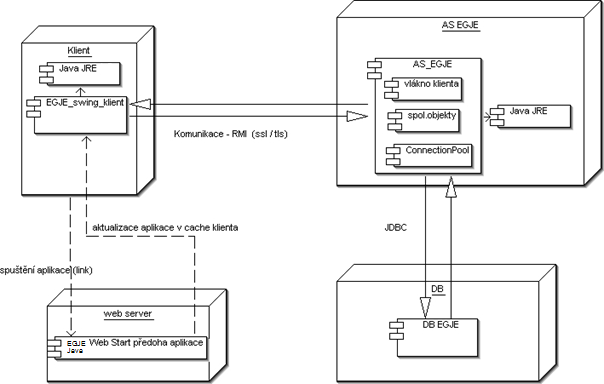
- aplikační server je volitelná komponenta
- od e201905 může jako AS sloužit i EGJEWeb (instalován na Tomcat)
- veškerá klientova komunikace probíhá přes AS pomocí RMI (implicitně šifrováno)
- komunikace je komprimována, to umožňuje výrazné snížení síťového provozu
- oproti provozu bez aplikačního serveru se liší v těchto aspektech:
- stanice klienta nemusí mít nakonfigurováno připojení k databázi, nemusí mít ani přístup k databázovému serveru
- stanice klienta nikdy není vlastníkem ani zprostředkovaného ani přímého databázového připojení (zabezpečení)
- autentizace uživatele probíhá na aplikačním serveru
- veškerá komunikace je šifrována (šifrování ssl / tls)
- klientská aplikace je paměťově úspornější a
řadě akcí rychlejší (záleží na konkrétní konfiguraci);
na druhou stranu je potřeba mít dostatečně dimenzovaný server - server poskytne řadu údajů aplikaci rychleji, neboť používá kešování informací
- správce má možnost monitorovat a spravovat úlohy a klienty (Adm51)
2.2 Nasazení serveru pro modul EGJEWeb2, HR Portál
Modul EGJEWeb2 slouží jako uživatelské
rozhraní pro zaměstnance, resp. manažera. Je však otázkou implementace, zdali
manažer (a případně který manažer) bude používat jednoduchého web klienta HR
Portál nebo funkčně bohatšího, ale složitějšího "referentského"
klienta EGJEWeb2, nebo jemu analogického klienta standardního. Aplikace
poskytuje i většinu referentské funkčnosti.
Rozhraní HR Portál je samostatnou obchodní položkou.

- EGJEWeb2 je Java Servlet aplikace, která používá framework GWT a komponenty ExtJs. Tato aplikace používá a zpřístupňuje kromě sestav i formuláře ze standardního EGJE java klienta.
- Aplikace používá shodnou technologii pro práci s databází (elanor datasource resp. JDBC) a stejnou technologii tvorby sestav (Jasper Reports) jako standardní EGJE, přičemž sestavy ze standardní aplikace jsou plně přenositelné do web řešení, přenositelnost formulářů je asi 90%.
2.3 Provoz přes terminálové servery
Obecně lze aplikaci provozovat přes terminálové servery (Citrix). Je však třeba server dostatečně výkonově a paměťově dimenzovat.
Také integrace s prostředím uživatele je o něco složitější (hromadná korespondence, exporty XLS, e-mailová komunikace) neboť SW, který výstupy z EGJE přebírá a dále zpracovává je obvykle na stanici uživatele.
Doporučujeme v této konfiguraci umístit pracovní adresář (Nastavení / Uživatelská nastavení / Adresář pro export) na citrixový diskový svazek (a případné kopírování na stanici uživatele provádět pomocí kopírování souboru na zpřístupněný lokální disk nebo analogicky Adobe Reader / Soubor / Uložit kopii).
Pro práci s html položkami vyplňovanými přes schránku (např. Zpu01 / Obsah kurzu) je zapotřebí zpřístupnit v citrix html schránku - viz http://support.citrix.com/article/CTX112063
Pro spouštění EGJE na citrix instalace jsou tyto možnosti:
·
přímé
spouštění přes javaw resp. spouštění dávkou ze souborového serveru
– doporučená varianta!
(obzvlášť, je-li více Citrix serverů)
viz Příloha B: Instalace - alternativní dávkové spouštění EGJE
· spouštění přes EWS - nevýhodou je cache aplikace zvyšující velikost domovského adresáře uživatele, je však možné využít tzv. systémovou cache.
3 HW a SW požadavky
3.1 Shrnutí
Databáze:
· Oracle:
· Oracle 12c R2, 18c, 19c
· MS-SQL Server
· Microsoft SQL Server 2014
· Microsoft SQL Server 2016
· Microsoft SQL Server 2017
· Microsoft SQL Server 2019
· Microsoft SQL Server 2022
Stanice uživatele Java klienta
· Obecně libovolná dostatečně dimenzovaná stanice - na které je podporována Java 11, Java 17 nebo Java 21 (pouze LTS verze, jiné nejsou ze strany Elanor podporovány), s prohlížečem PDF, a přístupem na tiskárnu, resp. lokální tiskárnou
· Doporučené rozlišení od 1366 x 768
·
Doporučujeme též instalaci SW na práci s exportními
soubory XLSX, CSV, XLS
(Microsoft Office, resp. Microsoft Excel viewer, resp. OpenOffice/LibreOffice)
Aplikační server
·
Obecně libovolný server, na kterém je podporována Java
11, Java 17 nebo Java 21 (pouze LTS verze, jiné nejsou ze strany Elanor
podporovány).
Nemusí to nutně být samostatný server, pro menší instalace je možné společné
umístění s databázovým serverem
· Aplikační server není povinnou komponentou, resp. může běžet i na EGJEWeb2 serveru
· Úloha aplikačního serveru spočívá v optimalizaci provozu po linkách a poskytuje také daleko větší zabezpečení než provoz bez něj
·
Instalace AS používá wrapper Tanuki
Upozornění - jeho verze pro 64-bitové Windows je placená, pro ostatní
postačí neplacená verze.
Nastavení parametrů je stručně zmíněno v Příloze D.
Server EGJEWeb2
· Server, na kterém je podporována Java 11, Java 17 nebo Java 21 se servlet kontejnerem Apache Tomcat verze 9.0.x nebo 10.1.x. (testováno na OS Windows a Linux).
· Pro verzi Tomcat 9.0.x doporučujeme použít minimální verzi 9.0.102 a pro verzi 10.1.x minimálně verzi 10.1.39.
· Z důvodu bezpečnostních zranitelností se nedoporučuje používat starší verze.
· Podpora řad Apache Tomcat 7.x a 8.x byla UKONČENA. (https://endoflife.date/tomcat)
· Instalace je popsána v Příloze C1.
Stanice uživatele EGJEWeb2
· Web browser (Google Chrome, EDGE, Firefox. Browsery IE a Safari nejsou podporovány.)
· Doporučené rozlišení od 1366 x 768
· Stanice by měla disponovat prohlížečem PDF a přístupem na tiskárnu, resp. lokální tiskárnou
·
Doporučujeme též instalaci SW na práci s exportními
soubory XLSX, CSV, XLS
(Microsoft Office, resp. Microsoft Excel viewer, resp. OpenOffice/LibreOffice)
resp. DOCX, RTF, ODT (Microsoft Word resp. OpenOffice/LibreOffice)
Web server (resp. souborový server) s EWS předlohou
· Obecně libovolný intranetový web server (hůře souborový server) přístupný koncovým uživatelům.
· Na server je umístěna aplikační předloha formou aplikačního balíku EGJE Web Start, resp. Java Web Start
· Opět to nemusí být samostatný server, jde o vysdílení jednoho adresáře.
Autentizační server
· Aplikace nevyžaduje vyhrazený autentizační server. Je možné použití již existující v organizaci používaný.
· Typickým autentizačním serverem je doménový server Windows Active directory resp. nějaký LDAP server.
Poštovní server
· Některé části systému (typicky workflow) používají e-mailovou komunikaci. Ta je realizována pomocí připojení na SMTP server pro odesílání pošty.
· V oblasti uchazečů může být použito i POP3 rozhraní pro příjem pošty. Je vhodné, je-li poštovní server vybaven nějakým antispamovým a antivirovým řešením, není to však nezbytnou podmínkou. Aplikace rozezná "svoje" e-maily a odpovědi na ně a zpracovává přednostně tyto.
· Konfigurace připojení k poštovnímu serveru - viz dále
3.2 Databázový server
Podporované databáze:
· Oracle 12c R2 (Standard Edition, Enterprise Edition) - verze >= 12.1.0.1
· Oracle 18c (Standard Edition, Enterprise Edition)
· Oracle 19c (Standard Edition, Enterprise Edition)
· Microsoft SQL Server 2014
· Microsoft SQL Server 2016
· Microsoft SQL Server 2017
· Microsoft SQL Server 2019
· Microsoft SQL Server 2022
Databáze může být provozována na HW s různým OS (unix, linux, windows)
Charakter aplikace je převážně transakční zpracování (OLTP).
Databázovou instanci oracle vytváříme s unicode charset a musí být nainstalována s XML DB.
Instalace s Oracle podporují plné využití znaků unicode, zatímco instalace s SQL Serverem jsou směrovány pro data ve znakové sadě 1250. (unicode znaky jsou dovoleny jen u některých textů a jsou k dispozici jen ve vybraných zobrazeních).
Náročnost na výkon a velikost databáze je přibližně stejná jako u Elanor Global.
U zvlášť rozsáhlých instalací ( > 5000 zaměstnanců) je možné i nasazení Oracle RAC.
3.3 Stanice uživatele pro standardního klienta
· Obecně libovolná dostatečně dimenzovaná stanice se Oracle Java JRE 11, 17 nebo 21, s prohlížečem PDF a přístupem na tiskárnu, resp. lokální tiskárnou.
· Testován je provoz na Windows 10 Enterprise a Windows 11 Enterprise,
· Doporučené rozlišení od 1366 x 768
·
Jako prohlížeč PDF doporučujeme a testujeme Adobe
Reader verze 7 a vyšších verzí.
(je-li systém provozován na Citrix je zapotřebí kompatibilita PDF prohlížeče
s příslušnou Citrix verzí).
·
Doporučujeme též instalaci SW na práci s exportními
soubory CSV, XLS, XLSX
(Microsoft Office, resp. Microsoft Excel viewer, resp. OpenOffice / LibreOffice)
· U stanic Windows doporučujeme >= 4 GB paměti.
· Nároky na diskový prostor nejsou velké. Programové vybavení do 500 MB (%USERPROFILE%\Data aplikací\Sun\Java\Deployment).
· Požadovaný prostor pro pracovní soubory, protokoly a tiskové sestavy (%USERPROFILE%\Dokumenty\EMAN) je závislý na typu práce uživatele a řádově se pohybuje okolo 100 MB.
· Textový tisk (Vyp12, Vyp32 aj.). Textový tisk je realizován tak, že uživatel si v dialogu volí textový port LPT1/LPT2/LPT3. V operačním systému uživatele tedy musí být tiskárna připojena na jeden z těchto portů.
· přístup na internet I. (viz též následující kapitola Přístup EGJE na internet)
Sestava Kon04 - Kontrola insolvenčního řízení osob [CZ] používá volání webové služby
Získává data z webové služby poskytované serverem justice.cz
(viz popis https://isir.justice.cz/isir/common/stat.do?kodStranky=SLEDOVANIWS)
Provoz sestavy vyžaduje:
· nastavení http, https (proxy)
Je nutné nastavit správnou konfiguraci připojení k proxy serveru, pokud daný zákazník používá proxy server ve své firemní síťové infrastruktuře, případně povolit volání adres začínajících https://isir.justice.cz:8443/
Ze samotného nastavení spojení k proxy serveru je nutná korektní konfigurace připojení pro protokoly HTTP a HTTPS.
Testování můžete také provádět přímo v prohlížeči – můžete zkoušet, zdali se načte xml popis webové služby z adresy https://isir.justice.cz:8443/isir_cuzk_ws/IsirWsCuzkService?wsdl
U spouštění EGJE přes dávkové soubory *.bat a u konfigurace webového serveru nesmí administrátor opomenout nastavit/použít následující proměnné prostředí:
Pro protokoly HTTP i HTTPS:
· do proměnné proxyHost zadat konkrétní (doménovou) adresu proxy serveru.
· v proměnné proxyPort nastavit port, na kterém proxy server na daném serveru poskytuje své služby.
Tedy -DproxyHost=proxy.firma.cz -DproxyPort=nnnn
· pokud daný proxy server vyžaduje autentizaci, je zapotřebí nastavit také proměnné:
- proxyUser uživatelské jméno pro autentizaci na proxy serveru.
- proxyPassword heslo pro autentizaci na proxy serveru.
Pozn.: pokud chcete mít jinak nastavené http a https, je možné použít před uváděné
proměnné prefixy:
http.
https.
Př.: http.proxyHost, https.proxyHost ...
Při spouštění přes EWS si správce vyzkouší, zdali je proxy nastavení potřeba a pokud to v daném prostředí nutné je, doplní předlohový .egje soubor
Pozn.: u instalací s AS se nastavení týká klienta EGJE,
pouze pokud správce zvolí spouštění na AS (přes Adm53), musí zajistit přístup z AS. Parametry týkající se proxy se potom píší do wrapper.conf AS jako wrapper.java.additional parametry -D.
Př.
wrapper.java.additional.3=-DproxyHost=xxx
wrapper.java.additional.4=-DproxyPort=ppp
Případně též -DproxyUser a -DproxyPassword
· přístup na internet II.
přímý přístup na
internet používá formulář Adm24 - Kurzovní lístek / Import z Webu
Situace je obdobná jako u webové služby.Tedy pro dávkové spouštění:
-DproxyHost=proxy.firma.cz -DproxyPort=nnnn
(dávkové spouštění je popsáno v kap. Instalace - přímé a dávkové spouštění std. klienta EGJE Instalace - přímé a dávkové spouštění std. klienta EGJE)
Nastavení proxy v Ovládacích panelech / Java resp.přímo v .jnlp, .egje (element property v <resources> př. <property name="proxyHost" value="proxy.firma.cz"> )
Pro stahování kurzovního lístku na AS (Adm53) je určena analogická zákaznická sestava Adm24f.
3.4 Stanice uživatele pro EGJEWeb2 klienta
· HW a SW nároky u Web klienta jsou podobné jako u standardního klienta, místo java JRE se používají Web prohlížeče
·
Web browser (Google Chrome, EDGE (nový EDGE
chromium), Firefox). U Chrome a Firefox testujeme v poslední verzi
prohlížeče.
Doporučené rozlišení od 1366 x 768
· Stanice by měla disponovat prohlížečem PDF včetně browseru pracujícím s PDF, a přístupem na tiskárnu, resp. lokální tiskárnou
·
Doporučujeme též instalaci SW na práci s exportními
soubory XLSX, CSV, XLS
(Microsoft Office, resp. Microsoft Excel viewer, resp. OpenOffice/LibreOffice)
resp. DOCX, RTF, ODT (Microsoft Word, resp. OpenOffice/LibreOffice)
· Nastavení browseru
o
je třeba mít povolená popup okna
(jsou použita hlavně pro zobrazení protokolů viz též Nastavení práv)
o server s aplikací zařaďte do Local Internet, resp. Trusted sites
o aplikace vyžaduje povolení File downloadu a to s "automatic prompting"
o pokud chcete u browseru Firefox použít automatický single sign on je třeba jej pro konkrétní server s aplikací povolit (příkazová řádka / about:config / Filtr Ntlm / parametr network.automatic-ntlm-auth.trusted-uris vyplnit adresou serveru (serverů)
o dtto u browseru Chrome - parametr spouštění (doplnit k zástupci)
--auth-server-whitelist
př. --auth-server-whitelist="*aaaa.cz,*aaaa.corp"
o povolit cookies
o
pokud použijete https připojení je zapotřebí
povolit tzv. mixed contents
tj. např. IE 10/11 takto : Internet options / Security settings / Local
Intranet zone / Custom level / Miscellaneous / Display mixed contents = Enable
tj. Možnosti internetu / Zabezpečení / Místní intranet / Vlastní úroveň / Různé
/ Zobrazit smíšený obsah = Povolit
3.5 Přístup EGJE na internet
Přístup na internet je v standardním EGJE potřeba u objektů Kon04, Adm24 (viz předcházející kapitoly) a také pro přístup na obory vzdělání (Trexima CZ).
K otestování přístupu můžete použít menu O
aplikaci / tlačítko Test připojení k internetu.
Jsou testovány konkrétní adresy, přičemž vliv na přístupnost může mít nastavení
proxy serveru.
Nastavení proxy pro standardního klienta i pro AS je popsané v předchozí kapitole "Stanice uživatele pro standardního klienta".
Pozn.: u EGJEWeb2 jde o připojení web serveru, u standardního klienta s AS o připojení AS i klienta.
3.6 Spouštěcí parametry EGJEWeb2
3.6.1 Referentské rozhraní
Parametry příkazové řádky prohlížeče píšeme tak, že za startovací adresu končící / přidáme ještě znak ?
Automatická volba profilu
parametr p=kód_profilu
např. /?p=ZAME_DOCH
Pozn.: Nepoužívejte kódy profilů s diakritikou - prohlížeče s tím mají problém a automatická volba profilu nemusí fungovat.
Formulář - automatické otevření
f=kód_formuláře tedy např. https.…/egjeweb/?f=Dca02
Vzhled
theme=styl_bez_mezer
tedy např. /?theme=crisp nebo /?style=crisp-touch atp.
Standardně je tento parametr nastavován uživatelem v menu Nastavení / Změna vzhledu.
Šířka / zobrazení levého menu
parametr lmenu=0 resp. lmenu=1 resp. lmenu=x kde x>150,
který levé menu při otevření potlačí (0) resp. otevře (1), nehledě na to, jak to měl uživatel minule při opouštění aplikace.
Volba lmenu=x pak umožní správci přímo nastavit šířku levého menu v pixelech (minimálně 150).
Př.: https://.../egjeweb2_prod/ref/?lmenu=1
Parametry spojujeme znakem &
např. https.…/egjeweb2/ref/?f=Dca02&p=ZAME_DOCH
3.6.2 Rozhraní HR Portál
Spouštěcí parametry příkazové řádky EGJEWEB2 / HR portál jsou jiné
Formulář se zde spouští pomocí přidání
#form=kodFormulare
na konec url adresy aplikace, která může, ale nemusí, obsahovat volbu rozhraní (tedy /mana/ či /emp/ )
Některé formuláře pak akceptují ještě další pokyn pro jejich otevření - např. id prvku v navigaci.
Př. ve worklow předlohách (Adm14) je možné používat makro %ID_SWORKFLOW2% - ID workflow
a následně adresovat aplikaci s formulářem Wflow a tímto parametrem.
Př.
%WEB2URL%/#form=Wflow&formParams=%ID_SWORKFLOW2%
vede na https://xxxxx.cz/#form=Wflow&formParams=15929388
3.6.3 Společná syntaxe
Od e201609 je možné i v referentském rozhraní spouštěcí parametry ? zadávat i jako parametry # (tedy referentské rozhraní umí zpracovat i parametry dosud používané jen v HR portálu).
Přičemž synonymy jsou:
f form
p prof
Nově také umí obě rozhraní volat přímo záložku formuláře a případně OSCPV v navigačním seznamu Pv (Osb02, Opv01...) resp. PvDoch (Dcu01, Dcd01...).
Používá se syntaxe v části #:
tab=kód_záložky
otevření formuláře s konkrétní záložkou
kód záložky je možné zjistit z Adm04 / Struktura práv objektu / Podobjekt (pro typ Záložka)
oscpv=osobní číslo PV
osobní číslo PV pro formulář, který má navigaci Pv, PvDoch
Kód navigačního seznamu je možné zjistit při zavolání funkce Výběr – kód je v hlavičce tohoto dialogu
Pozn. kalendářové formuláře Dov16, Dcu06 tuto navigaci nemají.
Aplikace generuje upozornění pro situace, které při spuštění mohou nastat:
"Uživatel nemá právo na formulář (%kod_form%)"
"Uživatel nemá právo na záložku (%kod_tab%)" (pouze když je zvolena v příkazové řádce)
"Navigační seznam – nepodařilo se nalistovat požadovaný záznam OSČPV (%OSČPV%)"
Příklad:
https.…/egjeweb2/ref/?p=MANA&f=Pkz01&tab=Komunikace&oscpv=131.01
resp.
https.…/egjeweb2/ref/#p=MANA&f=Pkz01&tab=Komunikace&oscpv=131.01
Tip:
Tyto parametry jsou také zobrazovány v příkazové řádce při pohybu v aplikaci. Je tedy možné je odsud přebírat.
Pozn.:
Pokud má uživatel jeden profil vícekrát (např. s jiným jazykem, nebo jinou organizací, nebo svůj a zastupování), tak systém i při zadání profilu dává profil vybrat ze seznamu.
Pozn.2:
I s parametry profil, formulář je možné spouštění bez udání rozhraní (tedy ref či mana či emp).
3.6.4 HR Portál volaný jako portlet
Toto rozhraní je určené pro integraci do různých intranetů.
Aplikace zde poskytuje portlet, tj. řečí EGJE formulář nebo sestavu, ale není obklopena horním ani dolním pásem aplikace a často bývá zobrazení fixováno na jeden prvek (typicky osobu/PV).
Zobrazení formuláře/sestavy je odvozeno ze grafiky HR Portál.
Volat tak lze typicky např. Pkz01, Vyp11 apod.
Řešit se tak dá např. zobrazení výplatních lístků na intranetu, ten se tak vyhne existenci PDF souborů s výplatním lístkem přímo v intranetové aplikaci.
Podmínkou je SSO autentizace (tedy přebírání autentizace z operačního systému, bez zadávání jména a hesla). U interaktivní autentizace by to bylo pro uživatele dost nepraktické.
Realizace je taková, že se za volání EGJEWEB2 přidávají ještě další parametry:
&tb=false zobrazení bez horního a spodního pruhu EGJE HR Portálu
&ns=fixed zobrazení bez navigačního seznamu s fixovaným parametrem zadaným v navigaci (typicky oscpv)
Parametry jsou použitelné pro příkazovou řádku HR Portálu.
př. .../mana/#p=SPR_MAXWP&form=Pkz01&tab= OsobaPanel&oscpv=109.02&tb=false&ns=fixed
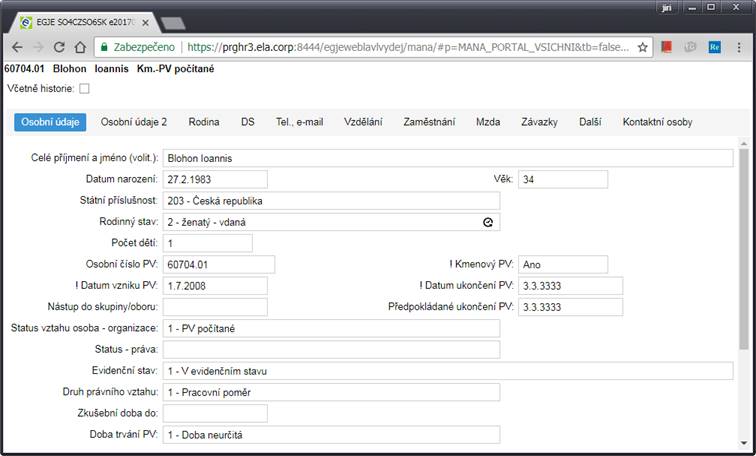
3.7 Konfigurace připojení k poštovnímu serveru
se provádí na formuláři Adm21 / Parametry mailu.
Parametry SMTP Host, Port slouží pro odesílání e-mailů a používají se v aplikaci na mnoha místech.
Naproti tomu parametry POP3 slouží pouze konfiguraci příjmu odpovědí uchazečů v tomto modulu.
V části Adm21 / Parametry komunikace / Odesílání pošty, jsou také 3 parametry, které umožní TLS připojení k e-mailovému serveru a autentizaci EGJE jako uživatele e-mailového serveru:
Zabezpečení připojení:
- nevyplněno – běžné nezabezpečené připojení k SMTP,
-
SSL/TLS – zabezpečené připojení, je třeba uživatel
a heslo
(obvykle používáno s portem 465),
-
STARTTLS – způsob, jak zabezpečit existující
nezabezpečené připojení
(port 25 resp. 587)
SMTP Uživatel: uživatel použitý pro připojení k SMTP serveru
SMTP Heslo: heslo tohoto uživatele
Více o SSL/TLS, resp. STARTTLS zde
https://www.fastmail.com/help/technical/ssltlsstarttls.html
Při práci přes AS je v Configuratoru parametr AS / Odesílání a příjem elektronické pošty. Parametr
umožňuje veškerou mailovou korespondenci,
kterou systém provádí, provozovat prostřednictvím aplikačního serveru.
Odesílání mailu se také týká parametr Configuratoru:
Nekontrolovat e-mailovou adresu odesilatele
Nastavení, zdali provádět kontrolu formální správnosti adresy odesílatele mailu (obvykle firemní mail osoby uživatele – Osb02)
Adresa odesilatele všech e-mailů z EGJE (nepov.): - týká se hlavně outsourcingu, resp. přísně nakonfigurovaných e-mailových serverů.
U některých instalací je problém s odesílání e-mailů s doménou zákazníka z e-mailového serveru v jiné doméně. Správné řešení je uvedení tohoto serveru na tzv. whitelist a toto odesílání tak umožnit.
Pokud to z důvodů schvalování bezpečnosti u zákazníka není možné, systém nyní umožňuje si na úrovni organizace v Adm21/Parametry mailu / Adresa odesilatele e-mailů z EGJE náhradního odesilatele. Takové e-maily projdou zabezpečením. Nicméně musíme upozornit, že takovéto e-maily např. mezi vedoucím a zaměstnancem ale i všechny ostatní jsou posílány právě a pouze tímto odesílatelem. Ztrácí se tak přehlednost komunikace a možnost přímé odpovědi v e-mailovém klientovi. Takže pokud to není technicky nutné, tak vyplňování tohoto parametru nedoporučujeme.
Režim přidávání skut. odesilatele do předmětu e-mailu:
1 - Standard (přidávání, pokud je vyplněna adresa odes. všech e-mailů)
2 - Nepřidávat skutečného odesilatele nikdy
3 - Přidávat pouze příjmení a jméno (tj. bez titulů a bez Od/From)
4 - Skutečný odesilatel ve tvaru Příjmení jméno (OSCPV), tj. bez titulů
Zatímco režimy 1-3 jsou určeny pro jednotného odesílatele, tj. vyplněn předchozí parametr Adresa odesilatele všech e-mailů z EGJE, tak režim 4 slouží k změně formátování doprovodného textu u odesílatele v režimu, kdy je do e-mailů dáván skutečný odesílatel.
Režim 4 umožňuje zbavit se titulů v odesílateli. Některé druhy e-mailových klientů totiž špatně odhadují co je titul, co jméno a co příjmení.
Pokud máte problémy s odesíláním e-mailu z EGJE (typicky worklow - chyby typu
cz.elanor.eman.datasource.remoteCompute.MailinatorException: Chyba odesílání e-mailu ...
Caused by: javax.mail.MessagingException: Could not connect to SMTP host: .... Permission denied: connect)
může pomoci nastavení parametru prostředí -Djava.net.preferIPv4Stack=true
(bat resp. jnlp soubor)
4 Instalace a dimenzování parametrů
Instalaci a konzultaci HW a SW provádí pracovník Elanor podle interní metodiky.
Některé základní body tohoto postupu jsou uvedeny na konci dokumentu v přílohách.
5 Režim správy databáze - datového schematu Elanor EGJE
Databázové schema EGJE je plně ve správě změnového řízení Elanor.
Změny ve schematu aplikace EGJE jsou povoleny jen firmě Elanor. Firma si vyhrazuje právo na jejich realizaci. Schematem se v Oracle rozumí nosný a pracovní uživatel (schema), v MS SQL pak celá konkrétní databáze s egje objekty.
Výjimky:
zákazník smí v db
schematu/databázi aplikace EGJE vytvářet tabulky/pohledy po domluvě s
implementačním týmem Elanor, resp. helpdesk,
tyto tabulky nesmí začínat "ce"
Zvláště není dovoleno vytvářet / měnit objekty, které mohou ovlivnit průběh změnového řízení a funkčnost / dostupnost aplikace.
Sem patří především triggery a indexy nad objekty EGJE, a přidávání vlastních položek do tabulek, pohledů EGJE.
Měnit obsah databáze EGJE je povoleno pouze pomocí aplikace EGJE, případně pomocí interface vytvořených ve spolupráci s implementačním týmem, resp. akceptované prostřednictvím služby helpdesk.
Pokud zákazník s db Oracle používá ke sběru statistik jinou funkci než standardní sběrovou proceduru EGJE (instalovanou z Adm51), sdělí její obsah implementačnímu týmu / prostřednictvím helpdesk.
Standardní proceduru sběru statistik, ale zákazník spustí v případě, že je o to požádán helpdesk v rámci řešení nějakého výkonového problému. Může to být doprovázeno i žádostí o smazání jinak sebraných statistik.
Pokud potřebuje změnit zákazník ve vlastní režii interface objekt vytvořený (resp. zčásti vytvořený) firmou Elanor, sdělí to zákazník implementačnímu týmu / prostřednictvím helpdesk včetně obsahu změny.
5.1 Objekty BLOB - uložení dokumentů
U řady zákazníků je populární ukládání dokumentů o zaměstnanci do databáze (Opv31) a jsou i další aparáty EGJE, které ukládají, resp. budou ukládat různé dokumenty do db.
Použití databází Oracle, resp. MS SQL Server pak dává možnosti ukládat tyto dokumenty na jiné diskové místo než ostatní běžná relační data.
Můžeme Vám nabídnout poradenské služby pro tento přesun. Na Oracle jde o použití mechanismů jejich přímého přesunu do jiného tablespace, datafile.
U MS SQL Serveru je to komplikovanější, vyžaduje to odstávku db, přesun dat, znovuvytvoření db tabulky a zpětný přesun dat.
V těchto variantách zůstávají dokumenty součástí relační databáze, je tak zaručena konzistence a běžné mechanismy zálohování zálohují obojí (tedy relační data i dokumenty).
V rámci racionalizace a dalšího rozvoje EGJE dochází od verze e202211 k postupnému přesunu BLOB objektů typu dokument/soubor z dílčích tabulek do jednoho společného uložiště, a tím je DB tabulka CETDOK.
Přesun dokumentů/souborů se týká v tuto chvíli pouze nově přidaných či zeditovaných záznamů, dříve přidané dokumenty/soubory zůstávají v původních tabulkách (prozatím). Přesunutý dokument/soubor je nahrazen vazbou (odkazem) na centrální uložiště, kam byl dokument/soubor přemístěn. Tuto vazbu zajišťuje vazební tabulka CETDOKVAZBA.
V tuto chvíli se tedy jedná o hybridní řešení uložení dokumentů. Interfejsy, které spadají pod maintenance, byly na tento mechanismus připraveny. V případě interfejsů, které si spravuje klient sám, je potřeba na toto myslet a upravit propojení tak, aby splňoval toto hybridní řešení. I zde Vám jsme k dispozici ke konzultaci řešení.
Po dokončení implementace vazby u všech odpovídajících tabulek obsahující BLOB objekty do nového uložiště, proběhne případný hromadný přesun původních objektů. O této skutečnosti budete předem informováni.
6 Správa aplikace - změnové řízení
Obecně se správa EGJE skládá z :
· Nastavení a změna parametrů pomocí utility configurator_egje - viz následující kap.
·
Instalace změnového řízení aplikace (patch resp. výdejové verze).
Postup se provádí podle popisu, který verzi provází, Standardem je provedení
pomocí utility superconfigurator. Obsahem však je zkopírování dodaných souborů
(typicky eman.jar resp. egjelib.jar) do příslušného adresáře deployment Web
serveru (pro testovací a pro ostrou verzi) a případně na aplikační server.
Je-li instalován i EGJEWeb2 je třeba zaktualizovat i tomcat web aplikaci.
·
Změnové řízení databáze
Jde o spuštění změnového skriptu, který je součástí verze (patche) pomocí
vlastní aplikace EGJE. Akce se provádí na formuláři Adm51 přístupném správci
systému. Spuštění je potřeba provést na Testovací i Ostré databázi.
Pozn. Je možné nejprve programy instalovat a skript spustit pouze na testovací databázi, vše otestovat a až následně provést to samé na ostré instalaci/databázi.
· Databázové statistiky (pouze db Oracle - Adm51)
· Správa uživatelů
6.1 Nastavení a změna parametrů pomocí utility configurator_egje
Utilita configurator_egje (ve windows jako dávka configurator_egje.bat) se nachází ve složce configurator instalačního adresáře resp. následně jej správce má kořenovém adresáři instalace EGJE.
Jazyk programu je možné nastavit pomocí parametru EGJELANG uvnitř spouštěcí dávky
př. -DEGJELANG=en způsobí spuštění v angličtině.
Spouští se konfigurační program s tímto
obsahem:
java -Xmx128M -DEGJELANG=cs -cp ../EGJE/egjelib/eman.jar;../EGJE/egjelib/egjelib.jar cz.elanor.eman.sgui.configurator.Configurator ./config_egje.jar
exit
Předpokladem je cesta na program java. U OS Windows jde o java.exe, který standardní instalace java JRE nahrává do Windows\System32/ SysWOW64 adresáře. Resp. je potřeba mít v Proměnné prostředí / Path nastavenou cestu do adresáře javaJRE\bin resp. javaJDK\bin.
Spouštěnou verzi java zjistíte z příkazového řádku OS, příkazem java -version.
Každá předloha klienta resp. každý server EGJE (AS či EGJWEB2) má svůj konfigurační soubor config_egje.jar a je vhodné si na každý udělat editační dávku (nebo je všechny namapovat do jednoho SuperConfiguratoru).
Uvádíme cestu do kořenového složky distribuce EWS (EGJE Web Start)
Cestu vyplňujeme buď v podobě
http(s)://...
př.: https://prghr1/egje_vzor
nebo v podobě
file:/...
př. file:/J:/egje_install_vzor/egje
Preferujte http(s) formát.
Java 11 již mechanismus JWS nepodporuje, náhradou je EWS vytvořený firmou Elanor, proto doporučujeme nevyužívat funkcí spojených s JWS jako je například ve zvýrazněném rámečku na obrázku
Mechanismus EWS je vydáván jako samostatná distribuce a jeho funkčnost je popsána v dokumentu „EWS – dokumentace.pdf“ v distribuční sadě EWS a zde v příloze B.

Pozn. Datový soubor config_egje.jar, ale zůstává hlavním nositelem konfiguračních informací. Je používán také pro AS, EGJEWeb a spouštění klienta pomocí dávkového souboru. Popsaná alternativa není použitelná pro kerberos autentizace (vyžadují přenos souboru config*.jar/krb5.conf).
Poznámka: Alternativou spouštění klienta pomocí EWS je spouštění pomocí dávkových souborů z rychlého souborového serveru viz Příloha B. Zde je také popsán rozdíl při použití java 9, 11.
Poznámka 2: Instalace EWS s vestavěnou Java 11 už žádný Control panel nevytváří.
Upozornění - všechny změny ukládáme společným tlačítkem Ulož.
Pro konfiguraci bez aplikačního serveru slouží nastavení
Klient bez AS
Pro konfiguraci s aplikačním serverem pak hodnota
Klient s AS
Pro konfigurační soubor aplikačního serveru (je odlišný od Klienta AS) pak hodnota
Aplikační server
Pro konfiguraci serveru, který slouží jako server EGJEWeb slouží volba
Web server

kde v režimu Klient s AS

je nejprve třeba
zvolit režim, je-li aplikačních serverů více
(zápis formou opakovaných dvojic server:port s oddělovačem středník nebo
čárka):
•Cascade - klient se postupně pokouší připojit na AS uvedeným v AS pro
komunikaci dle pořadí, v jakém jsou uvedeny.
Tyto servery jsou
použity také jako aditivní k AS pro tiskové sestavy a AS pro alg.procesy
•Specialized - klient se postupně pokouší připojit na AS uvedeným v AS pro komunikaci dle pořadí, v jakém jsou uvedeny. Pokud ale chce vytvořit tiskovou sestavu nebo volat algoritmický proces, hledá se dostupný AS z položky AS pro tiskové sestavy resp. AS pro alg.procesy a není-li dostupný, vezme AS pro komunikaci, ale v opačném pořadí, tj. od konce
•Random - klient dostane přidělen AS vybraný ze všech AS pro komunikaci dle náhodného výběru.
Tyto servery jsou použity také jako aditivní k AS pro tiskové sestavy a AS pro
alg.procesy
Poznámka: pro autentizace mswin_ntlm a mswin_kerberos musí být server uveden názvem a nikoliv IP adresou.
AS pro komunikaci
základní AS, používají se pro běžnou online komunikaci klienta
AS pro tiskové sestavy
požadavek na vytvoření tiskové sestavy je směrován na tyto AS
dle nastavení Generování PDF výstupu sestavy pak distilace PDF probíhá na tomto serveru či na klientské stanici. Je-li specializovaný tiskový server, doporučujeme je pro tuto akci použít, jinak je lepší používat stanice
AS pro alg. procesy
je-li nakonfigurován, je prioritním pro zpracování procesů
· výpočet mzdy (Vyp01, Vyp02, Vyp51)
· měsíční a roční uzávěrky, kopie číselníků (Vyp02, Cep02)
· import mzdových vstupů (Vst06)
· exporty do účetnictví (Uct02)
· eldp (Poj13, Poj14)
· přihlášky nem.poj. (Poj18, Poj19)
· kontrolní aparát (Kon*)
Generování PDF výstupu sestavy
viz AS pro tiskové sestavy
není-li specializovaný tiskový server, doporučujeme využívat k této úloze klientskou stanici, neboť např. hromadné tisky sestav v období mzdové uzávěrky by představovaly velké paměťové a procesorové nároky na aplikační server.
Odesílání a příjem elektronické pošty
umožňuje veškerou mailovou korespondenci, kterou systém provádí, provozovat prostřednictvím aplikačního serveru. To dává možnost lepšího zabezpečení např. smtp a pop3 serveru.
Upozornění:
pro klienta s AS se nevyplňuje na následující záložce DB připojení.
Jeho vyplnění je vážnou bezpečnostní chybou!
a v režimu Aplikační server

Je-li aplikačních serverů více má každý svůj konfigurační soubor (má jiný port)
Port je IP port použitý pro RMI komunikaci s klientem.
Na tomto portu je navazováno spojení. Poté vlastní komunikace probíhá na portu přiděleném systémem.
O spojení žádá klient. V systému jsou však i komunikace navazované z druhé strany - server žádá o spojení klienta (aby mu předal vytvořenou sestavu, protokol atp.). Na toto je nutné pamatovat při případném provozu přes firewall.
Šifrování provozu s AS - implicitně šifrováno
Doporučujeme šifrování použít. Je to bezpečnější.
Používáme šifrování bez certifikátu pomocí java JRE.
Implicitním nastavení je TLS_DH_anon_WITH_AES_128_CBC_SHA, které nabízí dostatečnou ochranu.
Dále java nabízí:
SSL_DH_anon_WITH_3DES_EDE_CBC_SHA
SSL_DH_anon_WITH_DES_CBC_SHA
TLS_DH_anon_WITH_AES_128_CBC_SHA
TLS_DH_anon_WITH_AES_128_CBC_SHA256
TLS_ECDH_anon_WITH_3DES_EDE_CBC_SHA
TLS_ECDH_anon_WITH_AES_128_CBC_SHA
Pro změnu šifrování je třeba nastavit šifrování do parametru
rmi_cipher_suite
v klientském i serverovém config_local.properties
(resp. na serveru lze i pomocí wrapper.conf
wrapper.app.parameter.n=-Crmi_cipher_suite=...)
Komprese provozu s AS - implicitně zaškrtnuto.
Doporučujeme kompresi použít, významně snižuje přenášené objemy, aniž by příliš zatěžovala obě strany.

Existují tři přístupné interfejsy:
EGJEWEB2/HR Portal
REST web services
AS EGJE (od e201905 může běžet i v EGJEWEB)
Maximální doba platnosti neaktivní session (ve vteřinách):
Nastavuje dobu po jaké se neaktivní session ukončí. Defaultní hodnota je 15 minut.
6.1.3 Připojení k databázi - DB
Upozornění - všechny změny ukládáme společným tlačítkem Ulož.
V režimu Klient s AS se nevyplňuje !


Driver - Třída JDBC driveru
buď (pro db Oracle) oracle.jdbc.driver.OracleDriver
nebo (pro db MS SQL) com.microsoft.sqlserver.jdbc.SQLServerDriver
SQL adapter:
buď (pro db Oracle) cz.elanor.eman.datasource.SQLOracle
nebo
cz.elanor.eman.datasource.SQLOracleDBCP
nebo (pro db MS SQL) cz.elanor.eman.datasource.SQLMicrosoft
DB URL
buď (pro db Oracle) jdbc:oracle:thin:@serverHost :port : db_sid
nebo (pro db Oracle RAC
jdbc:oracle:thin:@description z tnsnames.ora
př.: vše v jednom řádku
jdbc:oracle:thin:@(DESCRIPTION =(ADDRESS = (PROTOCOL = TCP)(HOST = host)(PORT = port))(ADDRESS = PROTOCOL = TCP)(HOST = host2)(PORT = port2)) (LOAD_BALANCE = yes) (CONNECT_DATA =(SERVER = DEDICATED)(SERVICE_NAME = service_name)))
nebo (pro db MS SQL)
jdbc:sqlserver://server;databaseName=database;sendStringParametersAsUnicode=false
obecně:
jdbc:sqlserver://[serverName[\instanceName][:portNumber]][;property=value[;property=value]]
Poznámka: pro SQL Server doporučujeme na konec URL uvádět ;sendStringParametersAsUnicode=false
Dosáhne se tak výrazně rychlejšího zpracování SQL příkazů s parametry.
Toto nastavení však úplně ruší možnost použití unicode znaků ve vybraných položkách.
Jméno - db uživatel použitý pro přihlášení uživatele aplikace (na Oracle ten bez _OBJ)
Heslo - jeho db heslo
Heslo už. _OBJ - heslo vlastníka objektů (tj. na Oracle uživatele se suffixem _OBJ) - uživatel je používán pouze ve změnovém řízení
Oracle - šifrování sítě.
Volba umožňuje nastavit režim pro šifrování síťového provozu Oracle. Implicitní hodnota je ACCEPTED.
Šifrování se také analogicky zpřístupní i v Oracle Listeneru na
serveru Oracle.
Viz též http://download.oracle.com/docs/cd/B28359_01/java.111/b31224/clntsec.htm#EHAFHEIG
Položku oracleNetEnc, je možné také do konfiguračního souboru config_local.properties přidat ručně.
Popis položky:
#oracle network encryption
# hodnoty: none, ACCEPTED,REJECTED,REQUESTED,REQUIRED
oracleNetEnc=none
Pro SQL Server existují property parametry pro nastavení šifrované komunikace.
Property encrypt=true; resp. bez nastavení serverového certifikátu společně jako ;encrypt=true;trustServerCertificate=true
V tom případě komunikuje jdbc driver přes SSL protokol, druhý parametr znamená, že není ověřován certifikát serveru.
Aplikace používá connection pool. V případě Oracle jde o Oracle UCP, tj. řešení přímo pro JDBC driver, pro SQL Server se používá Apache Commons DBCP.
Také pro Oracle je od e202606 možné použít pool Apache Commons DBCP.
Nastavení se provede vyplněním
SQLAdapter= cz.elanor.eman.datasource.SQLOracleDBCP
Jeho výhoda je cca 3x rychlejší poskytnutí db připojení aplikaci. Na druhou stranu je Oracle UCP velmi robustním, byť pomalejším řešením.
Určitá možnost jak standardní Oracle UCP (tj. SQLAdapter= cz.elanor.eman.datasource.SQLOracle) zrychlit ve funkčnosti vydávání db připojení a nepřejít k DBCP je parametr:
OraclePoolServerMode - může nabývat hodnot:
CheckSelect - default – každé db připojení je při výdeji zkontrolováno db dotazem
CheckInternal – sice probíhá kontrola – ale jen rychlá „ip“ kontrola
NoCheck – úplně bez kontroly poolem – kontrola je pouze na JDBC ovladači
Pro Oracle je možné přímo v konfiguračním souboru config_local.properties (popřípadě v konfiguračním souboru wrapperu) nastavit tyto hodnoty:
oracle.min.pool.size - minimální velikost poolu
oracle.max.pool.size - maximální velikost poolu
oracle.inactive.connection.timeout - doba neaktivního připojení
Pokud se hodnoty nevyplní, použijí se defaultní hodnoty.

Uživatelské sestavy – jen pro administrátory, kteří je vytvářejí.
(viz kapitola Uživatelské sestavy)
Adobe Reader
Standardní cesta k PDF prohlížečům je uživateli předvyplněna, ale uživatel si jí může změnit v aplikaci.
RTF, XLS, TXT, HTML prohlížeče
Analogické položky k předchozí pro další typy vytvářených souborů. Stejný princip obsluhy.
Http/file složka pro help soubory
odkaz na soubory help systému
Pro správnou identifikaci help souboru v jiném než českém jazyce je zapotřebí použít buď:
mapovaný disk př. N:/egje/doc/
http adresu (doporučeno)
Http(s) adresa EGJE Web
adresa používaná pro generované e-maily jako odkaz na aplikaci v EGJE Web MAZM
Ve standardním klientovi i v EGJE Web je nahrazena položkou Adm21 / Konf. parametry / Http(s) adresa EGJE Web
Konfigurace kešování číselníků
Konfigurace má význam pro AS resp. EGJEWEB2
Znovunačítat číselníky starší než přihlášení uživatele: ("cache_cis_od_prihlas")
false - používat i starší načtená data - implicitní rychlý režim
true
- používat pouze data, která byla načtena v době od přihlášení uživatele
(může mít za následek pomalejší náběh start aplikace z pohledu uživatele, ale
zase jistotu, že všechny číselníky jsou aktuální)
smart - speciální režim se zjišťováním datových změn
Přináší hlavně redukci objemu přenášených dat, neboť se vždy zeptá, jestli ve výsledku db dotazu pro číselník došlo k nějaké změně, a data přenačte pouze v případě, že ano.
Technicky se k tomu používá Oracle funkce ORA_HASH a na MSS funkce CHECKSUM_AGG.
Max. stáří číselníků (v sekundách): implicitně 14400 tj. 4 hodiny.
Sekce jiné
Vypnout kontrolu SSL certifikátů pro HTTPS
Položka má význam např. pokud firemní proxy server provádí dešifrování SSL spojení s tím, že je opět zašifruje certifikátem vydaným interní certifikační autoritou. Nemá vliv při spouštění tlustého klient EGJE přes Java Web Start.
Vypnout stacktrace
Tato volba vypne generování stracktrace. Pokud zákazník požaduje, aby z bezpečnostních důvodů, kdy stacktrace může obsahovat informace o interních cestách v systému nebo například cesty k serverů atd. nebyly tyto informace dostupné, zaškrtnutím této volby může generování stacktrace do konzole potlačit. Avšak stacktrace slouží k identifikaci případných chyb y systému, obsahuje informace o nastavení systému, které jsou potřebné k odhalení interních chyb.
Pokud byla tedy použita tato volba, důrazně doporučujeme na záložce „Logování“ také zatrhnout volbu „Odeslat klientské logy na AS“.

V případě chyby, budou dostupné alespoň logy stacktrace, které jsou uložené na aplikačním serveru. Pokud by tato volba nebyla zatrhnuta, tak veškeré logy stacktrace budou nenávratně ztraceny a nebude možné je použít pro detekci a identifikaci nastalých chyb.
Podrobný popis jednotlivých typů autentizace je uvedený v dokumentaci Aut_uzdoc
6.1.6 Atributy instalace
Údaje využívá instalační program pro správu více instalací SuperConfigurator.
Jsou použity pro instalaci patche/výdeje z instalačního adresáře do zde uvedených adresářů konkrétní instalace EGJE.
Adresář s web.start předlohou
Celá cesta k adresáři, ve kterém je webstart předloha tj. adresář, ve kterém se nachází podadresář "egjelib". Standardně jde o adresář …\EGJE.
Soubor s WAR pro EGJEWEB2:
Souborová cesta k web aplikaci (tj. cesta k souboru v adresáři webapps servlet kontejneru Tomcat)
Vlastní instalace se skládá z
Konfigurace web
aplikace - z původní se převezmou z web.xml hodnoty parametrů
<param-name>config_jar</param-name>
a zkonfigurovaný souboru se zkopíruje místo dosavadního.
Aplikace obsahuje i rozhraní HR portal pro manažery a zaměstnance.
Instalovat na Tomcat 10:
Pro Ano se při tvorbě waru použije war pro Tomcat 10. Viz Příloha C1.
Typ instalace:
Možné hodnoty: nevyplněno = Produkční / Testovací / Vývojová
Testovací a Vývojové prostředí pak indikuje poměrně výrazně standardní i webový klient.
U web klienta se změní i ikona aplikace.
U std. klienta s AS se údaj nastavuje pro konfiguraci AS, nikoliv klienta. Po nastavení je třeba AS (EGJEWEB2) restartovat.
6.1.7 Logování

Na této záložce lze nastavovat logování aplikace pomocí Log4j.
Log4j konfigurace:
Zde lze umístit adresu externího konfiguračního souboru Log4j. Pokud se nenastaví, použije se defaultní nastavení EGJE.
Více viz Příloha E. Logování - AS, EGJEWEB2
Odesílat klientské logy na AS:
Při zaškrtnutí se veškeré události, logované pomocí log4j, v klientské části aplikace odesílají na AS. Má význam nastavovat pouze pro Java klienta připojujícího se k AS.
6.1.8 Proxy

Na této záložce lze nastavit proxy pro http a https. Součástí proxy může být v případě autentizace vyplněno i jméno a heslo. Toto nastavení má přednost před nastavením parametrů při spuštění aplikace (*.bat, spouštění tomcatu…).
6.2 Nastavení a změna parametrů pomocí utility „MultiConfigurator“
Tato utilita umožní výběr více configů najednou a je pro ni vytvořena třída pro spuštění *.bat souborem.
Upozornění: Stará funkcionalita configuratoru zůstává zachována. Pořád je možno spustit configurator nad jedním souborem a upravovat jen tento soubor.
Vzor pro spuštění:
start java -Xmx512M -ea -Dlog4j.configuration=log4j.eman.properties -Djdk.jar.maxSignatureFileSize=16000000 -cp /egje/vzor/EGJE/egjelib/eman.jar;/egje/vzor/EGJE/egjelib/egjelib.jar cz.elanor.eman.sgui.configurator.MultiConfigurator %1exit
Pokud se za %1 vloží druhý parameter %2, obsahující cestu ke krb5.conf pro konfiguraci Kerberos autentizace, tento konfigurační soubor se automaticky vloží do všech nových jar souborů.
Po spuštění se zobrazí tabulka a v ní seznam
configů ze složky, ze které se bat soubor spustil. Soubory se načtou dle masky
config_egje*.jar. Tabulka bude umožňovat výběr více configů najednou.
Pod tabulkou budou tlačítka:
· Označ vše - označí všechny záznamy v tabulce
· Zruš označení - zruší označení záznamů v tabulce
· Přidat - zobrazí dialog obsahující:
o Jméno: text editor - zvolení jména souboru
o Typ: combo box pro výběr typu soubouru obsaující hodnoty:
§ C - Klient bez AS
§ SC - Klient s AS
§ S - Aplikační server
§ WS - Webový server
o Tlačítko “Přidat” - po zmáčknutí založí nový soubor se zvoleným názvem a pro daný typ
§ soubor se založí okamžitě na disk
§ do nového souboru se vloží krb5.conf
· Odebrat - po stisknutí zobrazí dialog “Vybrané konfigurační soubory budou smazány z disku. Tato akce je nevratná! Chcete pokračovat?” - Ano/Ne - Po odsouhlasení smaže soubor z tabulky i z disku
· Vygenerovat sadu - založí sadu configů, pro testovací configy nastaví r_typ_inst=T
o config_egje_as - S
o config_egje_cl - C
o config_egje_web - WS
o config_egjetest_as - S
o config_egjetest_cl - C
o config_egjetest_web - WS
· Upravit nastavení
o pokud je vybrán pouze jeden config. soubor, otevřít standartní configurator.
o provede se kontrola všech vybraných konfigů, zda se údaje ukládané do více konfigů shodují (např. nastavení DB pro AS a WEB), kontrolují se údaje, které se ukládají do více config. souborů viz “Záložky konfigurátoru”.
§ pokud se neshodují
· vypsat do protokolu jaké položky se v jakých souborech liší a nepustit dál
§ pokud se schodují
·
otevřít std. konfigurátor s možností úprav všech souborů najednou
·
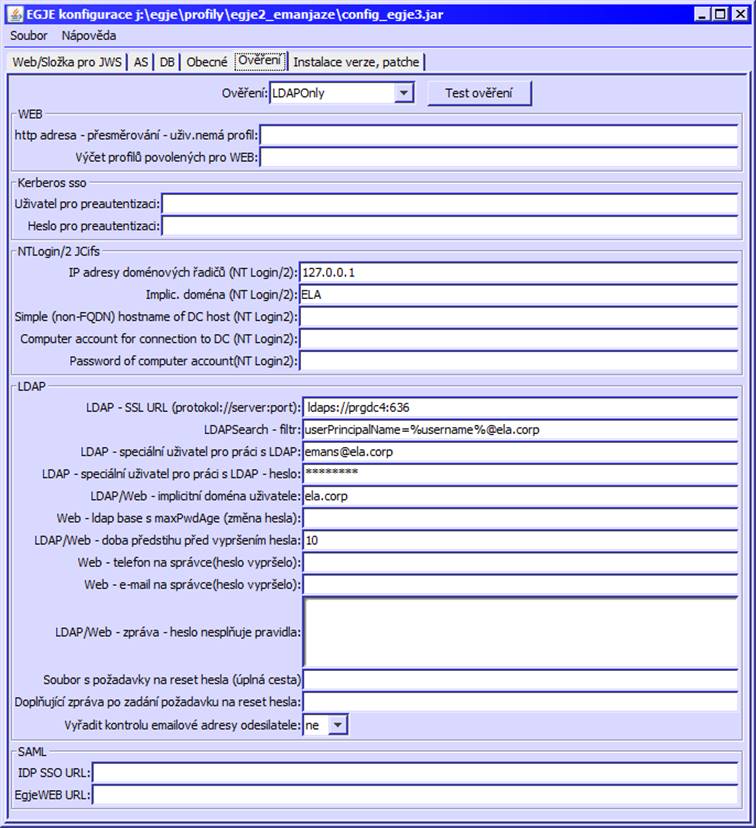
v záložce Konfigurátoru „Ověření“ přibyl parametr pro
nastavení platnosti SAML tokenu. Pole má název „Doba platnosti SAML tokenu
v minutách:“. Do tohoto pole se může nastavit doba platnosti parametru
(maxAutenticationAge). Pokud zde není vyplněná hodnota, je standardně nastaveno
7 dnů (10 080 minut). Viz obrázek.

6.3 Adm51 - Změnové řízení databáze
Záložka Verze databáze zobrazuje informace o současné verzi struktury a obsahu databáze EGJE.
Informace se skládá z:
- kódu verze
- posledního povinného patche
- nepovinné patche (může jich být více)
Záložka Změna Db obsahuje tlačítko "Provedení změny Db / Instalace uživatelské sestavy"
Následuje výběr skriptu a ihned poté (pokud je splněna kontrola na současnou verzi) dochází k jeho provádění. Protokol z provádění akcí se průběžně ukládá v uživatelském pracovním adresáři (tentýž kam se ukládají tiskové sestavy) tj. %HOME_DIR%\Dokumenty\Eman\output pod stejným jménem jako má skript a s extenzí html. Po ukončení instalace se soubor automaticky otevře v defaultním prohlížeči.
U instalací s AS je před spuštěním skriptu vhodné informovat uživatele, k tomu je zde k dispozici tlačítko "Rozeslat požadavek na odhlášení přihlášeným uživatelům".
Informace je předávána přes databázi všem klientům, každý klient si tuto informaci čte jednou za 5 minut. Ti uživatelé, kteří jsou připojeni přes ten samý AS či EGJEWEB, přes který správce tlačítko mačká, dostávají informaci okamžitě a v protokolu je uveden jejich seznam, uživatelé připojení jinak v protokolu nejsou, zpětnou informaci systém nezasílá.
Po instalaci uživatelské sestavy, která mění repository, má správce k dispozici tlačítko "Přenačíst repository na všech AS / EGJEWEB2" pro promítnutí změn i na další servery EGJE.
Nicméně i když to neučiní, servery EGJE si periodicky (interval 5 minut) kontrolují, zdali ke změně v repository nedošlo, a když ano, přenačtou si ji.
Pokud má uživatel nastaveno objektové právo fLicLimitAdmin, má zpřístupněnou volbu Import licenčního klíče. Tato možnost je využívána vybranými klienty, kteří zde mají možnost importu licenčního klíče pro rozšíření svých zakoupených služeb, případně k rozšíření o nové placené služby. Informace o importovaných klíčích a oblastech jsou zobrazeny na formuláři Adm73.
Záložka Změnový log
zobrazuje informace o změnových řízeních, která proběhla v databázi. Nejjemnější jednotkou zde je blok změnového řízení.
Záložka Konfigurace klienta
má významu pouze při správcovském spouštění přímo na serveru pomocí egje.bat. Tlačítko Konfigurační formulář pak vyvolává to samé konfigurační okno jako v předcházející kapitole popsaná utilita configurator_egje.
Záložka Oracle statistiky
má význam právě a pouze pro instalaci nad databází Oracle. Pro správnou funkci příkazů pro práci s databází je bezpodmínečně zapotřebí provádět pravidelně aktualizaci databázových statistik. Jinak dochází k pozvolnému nerovnoměrnému zpomalování některých částí aplikace. Akci doporučujeme provádět automatizovaně pomocí Oracle jobu. Ten je možné vytvořit přímo z tohoto formuláře. Vyplňte položku "Hodina" (př. 23 => v jedenáct večer; 0 - o půlnoci) a poté stiskněte tlačítko Vytvořit/Obnovit job na aktualizaci statistik. Pokud se vytvoření podaří, jsou od té chvíle také přístupná tlačítka "Spustit job" "Zrušit job".
Délka akce je závislá na velikosti db a výkonu serveru. Může být od minuty do desítek minut.
Na záložce je také tlačítko Rebuild/přesun indexů.
Umožňuje zavolat na všechny indexy db EGJE alter index rebuild.
Při spuštění také dialog umožní vybrat jiný přístupný tablespace - indexy jsou pak přesouvány do něj. To může u některých konfigurací databázi zrychlit.
Při spuštění bez vybraného tablespace se provede výše uvedený rebuild.
Funkčnost pro rebuild indexů je určena správcům malých databází. Kvalifikovaní správci velkých instalací by měli používat nástroje Oracle.
Záložka MS SQL statistiky
má význam právě a pouze pro instalaci nad databází MS SQL.
Obsahuje seznam indexů, informace o jejich fragmentování a informaci o poslední aktualizaci statistik indexů.
Tlačítko Rebuild indexů aktualizace statistik provádí následující:
· alter index rebuild - na všechny EGJE indexy
· update statistics na všechny EGJE tabulky
Funkčnost rebuild indexů, aktualizace statistik je určena správcům malých databází. Kvalifikovaní správci velkých instalací by měli používat nástroje MS SQL.
Záložka Správa AS/klienta
u instalací s aplikačním serverem poskytuje informace o všech uživatelích, kteří se systémem pracují, u instalací bez AS pak pouze o sezení a procesech současného uživatele, s výjimkou podzáložky Databázové zámky, která zobrazuje i zámky ostatních uživatelů. Více o zámcích v příloze M.
Na Oracle je k dispozici také záložka. Kdo koho blokuje, která se snaží najít původce zámků.
Správce má možnost i jednotlivé úlohy (s AS i sezení) ukončovat.
Ukončování je ovšem na straně javy, nikoliv na straně databáze (k tomu nemá db účet, který aplikace používá dostatečná oprávnění)
Poslední podzáložkou je "DB připojení". Určena je pro zákazníky, kteří používají java klienta bez AS. U všech ostatních klientů dochází ke sdílení db připojení, a tak zde uvedené údaje mají trochu jiný, ne tak užitečný, smysl.
Pro WEB EGJE server existuje záložka Web, obsahující tlačítko na přenačtení metadat pro SAML autentizaci. Záložka je viditelná pouze pro WEB při nastavení SAML autentizace.
Záložka Zabezpečení
Po provedení změn na této záložce je potřeba restartovat AS resp. WEB EGJE server.
Na záložce "Zabezpečení" je možné:
· zapsat autentizace, která je jediná povolená (směrováno na java klienta bez AS)
· zabezpečení SuperConfiguratoru vůči aktuální db
o Možnost provést změnový skript
o Povolit export číselníků
o Výčet IP adres, ze kterých je dovolené SuperConfigurator spustit
· "Pokoušet se o znovupřipojení k aplikačnímu serveru",
parametr určuje, zda se klient AS má v případě výpadků spojení zkoušet znovu připojit. Pokud zde nastavíte Ne, tak to klient nečiní a tudíž nemá důvod si heslo pamatovat. Pokud nastavíte Ano (= dosavadní režim), tak si klient pro tento účel heslo pamatuje, ale pamatuje si v podobě zašifrované symetrickým algoritmem.
Heslo si klient také musí pamatovat v případě, že má pracovat s více AS.
· expirace sezení
Položky
Std.klient - sezení expiruje za [min]:
EGJEWEB(2) - sezení expiruje za [min]:
U std. (java) klienta je z technických důvodů sledována aktivita uživatele v celém operačním systému, nikoliv jen v aplikaci EGJE.
Když není vyplněna položka "Std.klient - sezení expiruje za [min]:", k expiraci u standardního klienta nedochází = dosavadní stav.
Expirací u standardního klienta, což není webová aplikace, dochází tak, že je běh klienta ukončen - aplikace tedy uživateli zmizí (poznámka - může to být i považováno za trestání kuřáků). Zvažte tedy dobře, jestli to u standardního klienta nastavit, určitě lepší cestou je povinné (interní politikou vynucené) zamykání obrazovky na úrovni operačního systému.
Když není vyplněna položka "EGJEWEB(2) - sezení expiruje za [min]:", je implicitní chování následující:
Webová aplikace (včetně WP) - expirace je dána nastavením tomcat tj. standardně 10 minut.
Pro všechny klienty platí, že při spuštěné sestavě či výpočtu aplikace čeká na výsledek a automatické odhlašování je pozastaveno. Expiraci brání také otevřený formulář Adm51, který se serverem komunikuje neustále.
Doba expirace také může být o určitý čas prodloužena díky příjmu interní pošty EGJE.
Servery si uvedené údaje přenačítají z db každých 5 minut. Klient (java či prohlížeč) si pak údaj přebírá ze serveru v okamžiku přihlášení
Záložka Org. IT par.
Obsahuje master-detail z organizacemi zadanými v Adm21 a vybírá z Adm21 a Ftp02 parametry, které spíš než věcnému správci aplikace přísluší IT správcům. Jde o alternativní umístění a editaci.
Záložka Zpráva všem
Správce může na dobu mezi dvěma datumy zadat textovou správu, která se uživatelům po přihlášení zobrazuje ve všech klientech EGJE.
Tyto zprávy se řadí nahoru.
V HR Portál jsou v pravém sloupci Zprávy a odkazy.
V ostatních rozhraních jsou pak zobrazovány pomocí interního okna Mail.
Datově zůstává zpráva společná a nerozkopírovává se tedy každému uživateli. Tudíž ji tento ani nemaže. Po uplynutí datumu do zpráva sama zmizí.
Záložka Odstávka systému
V podstatě podobná věc, ale definují se zde i časy a je možné ale ne nutné specifkovat server a port čímž se dá určit konkrétní AS, který bude správci odstaven.
Od určitého času při přihlašování upozorňuje, kdy odstávka bude a když už je a systém ještě běží, nedovolí uživateli přihlášení, resp. upozorňuje přihlášené a pokud nejsou správci (práva na Adm51) tak ukončí jejich sezení shodně jako při expiraci.
Kontrola probíhá jednou za 5 minut a týká se web i std klienta (s AS i bez).
Záložka Link všem
Umožňuje správci do EGJE přidat nějaký http(s) odkaz.
HR Portál jej zobrazuje nahoře ve sloupci Zprávy a odkazy
ostatní rozhraní vytvoří v menu nabídku Odkazy.
Také odkaz může být dočasný, také má od a do.
Odkazy lze nastavit pomocí položky Typ zobrazení:
o Hodnota 0 (defaultní) – zobrazuje vytvořený odkaz na web i tlustém klientovi
o Hodnota 1 – zobrazuje odkaz na web klientovi (Ref rozhraní a Hr Portál)
o Hodnota 2 – zobrazuje odkaz na tlustém klientovi.
Odkazy se otevírají dle nastavení prohlížeče, obvykle do nové záložky.
Pozn.: není ambicí EGJE nahrazovat firemní intranet, zvlášť při používání interaktivní autentizace jsou odkazy poněkud "za rohem".
Záložka E(W)SOI
Zákazníci využívající rozšíření Egje o ESOI (Egje Standard Output Interface) mají nyní možnost nastavit parametry tohoto interface. Nová verze interface, která bude vydána po verzi e202309, bude toto nastavení využívat. Jedná se o volby:
Jazyk pro názvy
Status pro uzavření mezd
Pro připravované rozhraní EWSOI je tam i volba (bez možnosti změny):
Výstup Web rozhraní.
Slouží k odstranění, resp. zmatení citlivých osobních dat z databáze EGJE.
Je vhodná pro různá testovací prostředí.
Ale na ostré prostředí dokáže udělat nevratné škody.
Součástí instalačního adresáře verze je i vzorová dávka anon\anomymizace.bat pro MS Windows prostředí, pro linux se dá snadno vytvořit analogická.
Dávka předpokládá existenci těchto souborů v aktuálním adresáři:
config_egje.jar - aktuální konfigurace (s připojením k db tedy AS, egjeweb, klient bez AS)
anonymizace.jar - aktuální soubor z tohoto adresáře
eman.jar - aktuální eman.jar z výdeje
egjelib.jar - aktuální egjelib.jar z výdeje
Pozn. v patch není anonymizace vydávána. Používejte proto soubory z posledního výdeje.
S aktualizovanou eman.jar z patche není spuštění doporučeno a díky obfuskaci kódu pravděpodobně ani nepoběží.
Standardní spouštění je bez parametrů.
Anonymizační utilita od verze e202401 neobfuskuje konstantní a specifický symbol a variabilní symbol je pozměněn tak, aby odpovídal počet číslic.
Dále u částek mezd je částka pozměněna tak, aby odpovídala počtem číslic.
Přídavné parametry:
zapisují se do dávky za parametr z_run_test.anonymizace.Anonymizace
resp. se dají psát až při spouštění dávky anonymizace_template.bat, neboť ta je psána tak, že parametry zvenčí předává
parametr -gidoscpv který navíc nahradí libovolným vygenerovaným kódem cetpv.gid cetoso.gid
a cetpv.oscpv - polonáhodným kódem - jde po osobách a pokud zjistí v kmenovém PV osoby znak "." tak respektuje část osc, která je společná pro osobu, pak dá tečku a dvojmístné č.PV v lib. pořadí; když v tom kmenovém PV tečku nezjistí, tak generuje nezávislá čísla pro jednotlivá PV.
parametr -updcastky
mění částky dlouhodobých plateb, průměrů, zúčtovaných mezd a částky v různých pracovních tabulkách exportů (update na náhodné hodnoty).
parametr -delmzdy
smaže úplně záznamy zúčtovaných mezd (delete)
parametr -nodelete potlačující standardní mazání itf a převodních tabulek
speciální varianta pro testování některých interface
při jeho použití se nepromažou tabulky:
"cetrlfodatask",
"cemisp",
"ceiosoz2",
"cewcscvl2" (pokud existuje)
"ceuuts",
"ceu2osvecpouc",
"ceu2osvecmoc",
"ceu2osvec",
"ceu2orgoso",
"ceu2org",
"cetoso_v_titul",
"cetredop",
"cedmes_status_over",
"cesastaskprot",
"cedavprot",
"ceswflcfg1log",
"cetrlfodatask",
"cetrlfodavkysk",
"ceteldata_sk",
"cemisp",
"cetisosdata",
"cetnpdata",
/cemzuct.dalsi_xml/protokol
a náhodné hodnoty se nedají do zbytku "cemzuct".
parametr -noupdjmena
nastavení způsobí,
že se nebude anonymizovat Příjmení, Jméno, Celé jméno
(Osb02, zúčt. mzdy, tj. cetoso_prijmeni.cetoso_jmeno, tituly, cetoso.jmeno_cele
a cemzuct.prijmeni, jmeno)
Tedy vlastně anonymizace bez anonymizace.
parametr -log jménoSouboru
Parametr log je následován názvem log souboru. Soubor obsahuje podrobné informace o provedené anonymizaci
Parametr log je následovaný názvem log souboru. Obsahuje podrobné informace o provedené anonymizaci.
parametr -onlylogin login
Parametr umožňuje v db ponechat pouze jeden zadaný login, všechny ostatní jsou pak smazány. Je vhodné login vybrat správně, abyste neztratili přístup do EGJE.
Ve verzi e202405 došlo k úpravě anonymizační utility tak, aby bylo možné následně s daty provádět výpočty mezd a bylo možno generovat bankovní soubory.
Nově byly upraveny částky tak, aby si odpovídaly řádově (nestávalo se například, že částka 700 000 se změní na 123).
Dále došlo k tomu, že se nemění hodnota těchto polí (kvůli generování bankovních příkazů):
- Bankovní cesta k příjemci
- Platnost
- Předčíslí konc. příjemce
- Č. účtu koncového příjemce
- Sm. kód banky konc. příjemce
- IBAN individuálního příjemce
- BIC kód (SWIFT)ind. příjemce
- Variabilní symbol
- Konstantní symbol
- Specifický symbol konc. příjemce
6.4.2 Uživatelská sestava Ela01vxc dříve validateXML - validateClobs
Uživatelská sestava Ela01vxc bývá obvykle používána po převodech dat.
Výdejový adresář ji obsahuje jako anon\validateXML.bat.
Kontroluje hlavně formální syntaktickou správnost XML v databázi.
U XML položek kontroluje také data vůči registrovanému datovému typu.
Zobrazí také data, která již byla v repository zrušena. Pozn. EGJE standardně neruší data z XML položek při zrušení deklarace této položky, protože to není nutné.
6.5 Využití utility SuperConfigurator k vytvoření reportu nad více DB pro možnosti porovnání a nalezení položek v různých DB
Superkonfigurátor nyní obsahuje možnost vyexportovat z označených DB například SLM, Role, JPČ, atd.
V horním seznamu, se vyberou
pomoci Ctrl+klik myši DB ze kterých se má exportovat data a na záložkách
„Export číselníků“ a „Export číselníků II.“, se vyberou položky, které je
potřeba exportovat. Pak po stisku tlačítka „Export XLSX“ se vytvoří soubor ve
formátu XLSX, který ale neslouží k následnému importu, ale pouze
k porovnání dat ve vybraných DB. Může sloužit například k porovnání,
zda se daná Role s číslem 501 vyskytuje ve vybraných DB, což dá uživateli
informaci o tom, jak jsou například volná čísla pro Role v jiných DB.
Pozn.: SuperConfigurator je popsán dále v kapitole 11.
7.1 Založení uživatele – stručné shrnutí
Typický postup:
Osoba není (ještě není) evidována jako zaměstnanec:
Adm01p - založíme osobu a uživatelské PV (status 21),
přiřadíme Profil (a jazyk, případně organizaci)
a vyplníme Logname pro Přihlášení-autentizaci.
Osoba je již evidována jako zaměstnanec:
Osoba zaměstnanec/manažer:
v Adm10 jí přiřadíme Profil (jazyk, organizaci) a Logname pro Přihlášení-autentizaci (dtto první bod)
Osoba referent:
buď postupujeme shodně jako u zaměstnance/manažera, nebo pomocí Adm01p založíme uživatelské PV (status 21) již existující osobě a dále přiřadíme Profil (jazyk, organizaci) a Logname pro Přihlášení-autentizaci (dtto první bod)
Pozn. referentům a manažerům často přiřazujeme více profilů, logname však bývá zpravidla pouze jeden.
Pozn. typické vyplnění logname
Autentizace NTLM
WinDoména\uživatel př. MOTOR\jigecz
Autentizace kerberos, LDAP
uživatel@doména př. jigecz@motor.cz
7.2 Práva k objektům a k řádkům, role a profily
Pojmy přístupových práv v EGJE, jejich výskyt a použití
Admnn – formuláře administrátora - vyvolají se buď z menu Správa systému nebo z příkazové řádky EGJE
Uživatel – osoba s PV se statusem 21
Systémová evidence (zobrazeno a editovatelné na formuláři Adm11)
(PV je právní vztah osoba - organizace)
Uživatel přiřazený na profil – spojení
uživatele a profilu přístupových práv – (Adm01)
Uživateli může být přiřazeno více profilů, resp. vícekrát jeden profil
s různým jazykem nebo jako zastupování jiného uživatele.
Autentizace uživatele – obecně jde o
ověření, že uživatel je tím, za koho se vydává; v EGJE je tato informace buď
přebírána z přihlášení do operačního systému (Windows NT), nebo je provedena
vůči Kerberos serveru (mechanismem vestavěným v java JRE);
(Adm01 – Přihlášení autentizace, Adm01p dtto.)
Profil přístupových práv – spojení
přístupových práv k objektům a přístupových práv k řádkům. Někdy používáme také
termín abstraktní uživatel. Konkrétní osoba může mít přiřazeno více profilů
přístupových práv, vystupuje v systému v různých uživatelských rolích
(například zaměstnanec a vedoucí nebo mzdová účetní a vedoucí mzdové účtárny).
(Adm02)
Zatímco přístupová práva k řádkům jsou uživateli definována pomocí profilu,
práva k objektům se přiřazují nepřímo pomocí rolí (Adm03)
Role přístupových práv – sada přiřazení přístupových práv k jednotlivým objektům systému. Rozlišujeme role, které jsou ve správě Elanor (1-499) a role, které jsou ve správě uživatele (500-999) (Adm03)
Přístupová práva k objektům - základní stavební jednotka přístupových práv je objekt. Typickými objekty jsou Formulář, Proces, Sestava, Export, Položka menu. Objekty formulář a proces mohou být dále děleny z pohledu přístupových práv na jemnější objekty -záložka, datový zdroj, položka. (Adm04)
Hodnoty přiřazení práv k objektu – sada povolených hodnot přístupových práv je závislá na typu objektu, ke kterému je přiřazujeme. Přiřazení provádíme vždy na roli.
Zatímco k formuláři máme obvykle možno přiřadit práva -2-Odnětí zápisu i čtení / -1 -Odnětí zápisu / 0-Nic / 1-Čtení / 2-Čtení i Zápis, je u sestav, položek menu a procesů obvykle dvojice -1 – Odnětí / 0-Nesmí spustit / 1-Smí spustit.
Speciálními hodnotami jsou potom hodnoty záporné, které právo omezují i když je právo profilu přiřazeno například jinou rolí. Omezení pak může být úplné (-2) nebo částečná (snížení práv pouze na čtení tj. -1). (Adm03)
Konfigurace použití objektů přístupových práv – jelikož EGJE je typovým projektem, obsahuje řadu objektů, které konkrétní zákazník nebude využívat. Aby takové objekty nepřekážely v přiřazování práv k objektům konkrétním rolím, a aby nedošlo k nesouladu v přiřazení, je možné informaci o úplném nepoužití objektu v organizaci zadat ve formuláři Adm04 v záložce Konfigurace použití. (Adm04)
Přístupová práva k řádkům – jelikož organizace bývá plošně nebo hierarchicky rozčleněna, je zapotřebí toto rozčlenění zohlednit v definici a přiřazení přístupových práv. Jinými slovy uživatel má sice právo k nějakému objektu, ale nemá v něm přístup ke všem datům, ale pouze k jejich části, která je určena jeho kompetencemi v organizaci.
Pro toto rozčlenění je možné použít Správní jednotku, Správní oddíl, přiřazení do Struktur (typicky organizační středisko nebo struktura mzdové účetní), Status PV, Status práva resp. Příznak chráněné osoby(PV). V položkách určených pro výběr SJ/SO je možné použít buď výběr konkrétní SJ/SO, nebo do těchto polí zadat výčet SJ/SO (ve formátu 1, 2, 5-8, 10), které chceme do výběru zahrnout. (Adm02)
Pozn. U instalací s více organizacemi ve smyslu jejich číselníku Adm21 se dalším prvkem přístupových práv k řádkům stává organizace. Ta se uvádí u přiřazení profilu uživateli (Adm01, Adm01p, Adm10, Adm12)
Toto řešení umožňuje používat jeden profil pro více organizací.
Nastavení přístupových práv k řádkům
Uvedené možnosti omezení přístupových práv k řádkům se velmi často používají v kombinaci. Typické příklady:
Uživatel má přístupné všechny osoby v rámci správního oddílu - vyplněno:
SJ pro omezení práv
SO pro omezení práv
PV způsob vyhodnocení výčtu struktur - "VSE-všechno"
Uživatel má přístupné všechny osoby v rámci správního oddílu, pouze "živí" tj. počítaní zaměstnanci- vyplněno:
SJ pro omezení práv
SO pro omezení práv
PV způsob vyhodnocení výčtu struktur - "VSE-všechno"
PV výčet povolených statusů - "1,2,3"
Na formuláři je nový řádek s názvem „Rozšíření omezení a editace dle skupin ŘP:“, který umožnuje pomocí rolldown menu rozšířit možnosti editace a omezení zobrazování skupin dle zadaných řádkových práv pro struktury.
Základní otázky
Mohou dva uživatelé používat stejný profil?
Mohou. Musí však mít shodná objektová práva. U řádkových práv je také buď musí mít shodná nebo musí používat "shodné makro". Typicky mohou být odvozena od vlastního střediska uživatele, které pak má každý uživatel jiné a tudíž mají oba uživatelé nakonec jiná přístupová práva k řádkům.
Jak je vhodné konstruovat název profilu?
Název by měl zohlednit roli uživatele (např. mzdová účetní, vedoucí) a základní definici práv k řádkům (např. MÚ1 SJ 1 nebo Vlastní střed.). Stejně tak by ve zkratce téhož měl být konstruován kód profilu.
Jaký je vztah přístupových práv k řádkům k historii údajů?
V systému rozlišujeme dvě základní úložiště údajů přiřazení do rozčlenění organizace – kmenové přiřazení (typicky Opv01) a přiřazení uložené v zúčtované mzdě (např. detail ve Vyp01). Záleží tedy na povaze objektu, ve kterém práva hrají roli. Pokud objekt čerpá z kmenových dat, jsou práva vyhodnocována k referenčnímu datu a k přiřazením platným k tomuto datu v té podobě jak jsou nyní v databázi.
U objektů čerpajících ze zúčtovaných mezd je situace složitější. Zatímco formuláře používají kmenové přiřazení u sestav je situace složitější.
Vztah sestavy ze zúčtovaných mezd k přístupovým právům k řádkům může být následující:
§ Sestava vyhodnocuje práva co nejdetailněji, tedy vychází z toho, jak byly jednotlivé přiřazení PV do struktur, SJ a SO v okamžiku výpočtu mzdy v daném období (Rek02p, Rek05p, ...)
§ Sestava vyhodnocuje práva k řádkům sice detailně, ale z kmenové tj. současné definice přiřazení (Sra02, Sra03, Vyp09, ...)
§
Sestava vyhodnocuje přístupová práva, ale pouze na
úroveň přiřazení na SJ, SO s respektováním chráněných osob. Prioritou je u
takto postavené sestavy její úplnost. Je pak věcí správce jestli uživateli,
který např. nemá práva na celou SJ sestavu přidělí nebo nikoliv.
(Evs10, Evs11, Rek01, Rek02, Rek03, Rek04, Rek05, Rek06, ...)
§ Sestava práva k řádkům nevyhodnocuje, jinými slovy sestava má smysl pouze v úplnosti nebo vůbec.
Nakonec je třeba ještě zmínit, že strana definice práv historicky sledována není. Definice řádkových práv v profilu je tedy použita taková, jakou ji zobrazuje formulář (Adm02, Adm01). Minulá nastavení se neukládají, nicméně informace o provedení změn se auditují do Adm52.
Přístupová práva a tiskové sestavy
Z pohledu přístupových práv k objektům je sestava jeden nedělitelný objekt, uživatel ji buď může, nebo nemůže spustit. Pokud může, vidí všechny položky sestavy. To je rozdíl oproti formulářům, kde u řady z nich lze nastavit práva i na záložku, datové formuláře a položky a to buď na úrovni role (Adm03) nebo konfigurace (Adm04).
Přístupová práva k řádkům se však v sestavách uplatňují. Většinou jde o práva na osoby a PV.
V některých případech však proti sobě jdou požadavky na úplnost sestavy oproti požadavku na detailní promítnutí přístupových práv k řádkům.
Některé sestavy jsou tedy realizovány tak, že se v nich práva k řádkům buď záměrně nepromítají vůbec, nebo se promítají třeba jen práva na SO, SJ ale nikoliv jemnější (podle struktury). Typicky sem patří rekapitulační sestavy Rekxx. V Rek_uzdoc je u každé z nich uvedeno jaký režim práv k řádkům používá.
Typické sestavy s důrazem na úplnost jsou výpisy Banxx členěné podle dávek.
Vyhodnocení přístupových práv k řádkům a referenční datum
Přístupová práva k řádkům jsou vyhodnocována k referenčnímu datu.
Do budoucnosti je však toto datum omezeno. Dlouho jsme drželi pravidlo, že shora bylo omezeno dnešním datem. Od verze e201401 jsme přešli na implicitní hodnotu
dnešní datum + 40 dní.
Pokud si v organizaci chcete nastavit jiný limit, je k tomu určen parametr
Adm21 / Konfigurační parametry / Limit dní vyhodnocování práv do budoucnosti.
Záporné hodnoty nejsou akceptovány, maximum je 9999.
Toto platí pro přístup ke kmenovým datům, k navigačním seznamům (typicky navigační seznam Osob/PV) nabídkovým comboboxům resp. k datům v sestavách z jiné oblasti než jsou zúčtované mzdy (zde se práva vyhodnocují ze zaprotokolovaných údajů).
V praxi to obvykle umožňuje si připravovat údaje pro příští období s použitím těch zařazení, která v příštím období budou platná. Vše vychází z referenčního data, které si uživatel zvolí při přihlášení, resp. změní během práce v EGJE.
7.2.2 Nastavení přístupových práv v aplikaci
Podrobný popis nastavení přístupových práv v aplikaci je uveden v dokumentaci Aut_uzdoc
7.2.3 Objekty práv konfigurace
V minulé kapitole je popsáno, jak nastavujeme práva jednotlivým uživatelům. Pokud však správce ví, že některé okno, sestavu, proces nepoužívá organizace vůbec, je vhodné objekt zakázat konfigurací. Objekt takto jedním škrtem ze systému vymizí a "nepřekáží" ani v komplikovaných formulářích přiřazování práv (Adm03).
Vyřazení nastavujeme ve formuláři Adm04 na záložce Konfigurace použití položkou Hodnota vyřazení. Zde -1 a nezadáno je to samé; 0 je úplné vyřazení z použití. Hodnoty 1 a 2 pak jsou určitou restrikcí použití. 1 objekt bude vždy pouze pro čtení. 2 vyřazení částí dle rozpisu ve spodní části záložky. Zde je opět kaskádovitý princip popsaný v přiřazování práv do rolí.
Položky, které jsou v databázi nebo v položkové repository EGJE označeny jako povinné jsou nyní indikovány znakem „!“ zobrazeným před nadpisem položky.
V Adm04 potom správce může v případě potřeby na záložce Struktura práv objektu dodefinovat další položky jako povinné („Povinnost vyplnění“ = Ano). U jiných typů než položka je hodnota bezpředmětná. Doporučujeme obezřetné zapínání povinnosti!
Tímto způsobem může správce přidat povinnost některým položkám, nicméně nemůže jí zrušit u těch položek, kde je povinnost nastavena „výrobcem“ už na úrovni databáze.
7.2.4 Zastupování uživatele na profilu
Na formuláři Adm01 nastavujeme také zastupování uživatele jiným uživatelem. Zastupování se odehrává v rámci profilu práv. Toto přiřazuje správce : zadá tedy zastupujícímu uživateli profil uživatele, kterého má zastupovat a vybere tohoto uživatele (položka Zastupovaná osoba). Doplní ještě datumy od a do, ve kterých bude zastupování probíhat.
Zastupujícímu uživateli pak při přihlášení do systému přibude ještě jeden řádek ve výběru profilů, přičemž ve sloupci Profil je přiřazen uživateli uvidí zastupovaného uživatele a indikaci zastupování "(Z)". Pokud si tento profil zvolí, systém nastaví přístupová práva tak, jako by se hlásil zastupovaný uživatel. Přesto však je u všech změněných uživatelů během tohoto sezení ukládáno auditní razítko přihlášeného (tj. zastupujícího) uživatele.
Pozn.: V řadě organizací je e-mail přesměrován na zastupující osobu prostředky mail serveru.
Pokud zastupování své osoby má zadávat uživatel sám, může tak činit analogickým postupem pomocí formuláře Adm15 - Zastupování vlastní osoby. Zde je navíc možnost specifikovat režim "Režim zastupování a WFL e-mailů ", který umožní, aby i zástupci dostávali určité e-mailové zprávy (viz Adm_uzdoc / Adm15). Parametr také nastavuje schvalovací kompetence zastupujícího uživatele ve Wflow. Pro účely zastupování osob mezi různými organizacemi (multiorganizace) je možné při aktivaci konfigurační položky 270 na Adm70 nastavit možnost zadání Zastupované organizace. Tato funkcionalita je použitelná v případě, kde může zastupující osoba zastupovat osobu z jiné organizace. Je to údaj informační, kdy do položky Organizace se přebírá organizace ze zastupující osoby a proto je zde možnost vyplnit položku Zastupovaná organizace, aby bylo zřejmé, která organizace je zastupována.
7.2.4.1 Určení profilu pro zastupování
Profil pro zastupování je často jiný než vlastní manažerský profil manažera, bývá vybaven jen některými kompetencemi.
V Adm02 k manažerskému profilu (př. "MANA") vyplní správce položku "Zastupováno profilem" (je uprostřed v odstavci Povolení přiřadit). Když ji nevyplní, profil se manažerovi v Adm15 nenabízí. V Adm15 se tedy manažerovi nabízejí pouze ty profily, které mají v Adm02 položku Zastupováno profilem vyplněnou a také takto se profil manažerovi nabízí.
Pro správce z toho plyne, že musí v Adm02 u všech profilů, nad kterými se zastupování v organizaci používá položku "Zastupováno profilem" vyplnit.
Pokud se v organizaci nepoužívají různé profily pro zastupování a pro manažera, vyplňuje správce v Adm02 k profilu přímo ten samý profil (př. k profilu "MANA" vyplní Zastupováno profilem: "MANA").
7.2.5 Dílčí (limitovaný) správce
Uživatele Adm12, Adm01p dělíme na plnohodnotného správce a na dílčího správce.
Plnohodnotný správce má práva pro zápis alespoň na jeden z formulářů Adm02 nebo Adm03 nebo Adm10. Dílčí nikoliv.
Omezení dílčího správce:
• Nabídka profilů Adm12, Adm01p nenabízí profily se zápisovým právem na Adm02 nebo Adm03 nebo Adm10.
• Dílčímu správci se nenabízejí osoby, které nějaký z takových správcovských profilů mají přidělený resp. se mu nenabízí jeho vlastní osoba
• Nemůže nikomu přiřadit login, pod kterým je zrovna přihlášen (Adm01p, v Adm12 se dílčí správce ani nevidí)
Shrnutí: Dílčí správce nechť má zápisová práva na Adm12, Adm01p, zatímco na další správcovské formuláře práv nechť má pouze čtecí nebo žádná práva (Adm01, Adm02, Adm03, Adm10).
7.2.6 Příloha – model přístupových práv EGJE

7.2.7 Speciální objekty přístupových práv
Většina objektů přístupových práv je pojmenována kódem formuláře, sestavy, dávky sestav, procesu nebo menu objektu. Kromě nich však existuje také skupina speciálních objektů, viz tabulka.
Pro oblast DOCH a Schvalovaní odchylek, je část speciálních objektů popsaná v Doch_dopl_uzdoc.
|
Objekt |
Popis |
Význam |
|
Adm11mazaniSpoc |
Právo mazat osoby spočtené předloni a dříve |
Obecně uživatel s právem zápisu v Adm11 smí mazat osoby+PV,
které ještě nevstoupili do mezd. |
|
Cep01emp |
Funkčnost zaměstnanec |
Skupinové objekty pro jednotlivé typové role ve funkčnosti formuláře
Cep01 - workflow cestovní příkazy |
|
Cep01mana |
Funkčnost manažer |
|
|
Cep01pokl |
Funkčnost pokladna |
|
|
Cep01ref |
Funkčnost referent |
|
|
Cep01jenObd |
Uživatel smí zadat CP jen do období s otevřenou DOCH |
Objekt zamezí možnost, aby uživatel zadal cestovní příkaz do období se statusem VT > 2 (uzavřen). |
|
Cep01zal0 |
Právo vynucuje zálohu = 0 pro možnost "Storno" |
Uživatel s tímto právem nemůže provést storno cestovního příkazu, dokud není vyrovnaná záloha. |
|
CepTypVT |
Přístup k VT cestovních příkazů |
Přístup k sadě typů výplatního termínu příslušejících k cestovním
příkazům (10-39) viz též VypTypVT |
|
Dan12email |
Umožní zaslat sestavu Dan12 na mail zaměstnance |
Přístup k dalším param sestavy Dan12, díky kterým lze sestavu zaslat na mail zaměstnance |
|
|
|
|
|
Dav01Admin |
Přístup na záznamy všech zadavatelů |
Objekt umožní zpracovaní vstupů DAV bez omezení podle časového přiřazení PV k uživateli |
|
Dav01Kopie |
Formulář Dav01 |
Právo pro zobrazení tlačítka Dav01, Vstupy, Kopíruj vstupy, standardně se tlačítko nezobrazuje (až po přidání práva) |
|
Dav01Protokol |
Přístup k protokolům výpočtů DAV |
Objekt umožní uživateli přístup na záložku Dav01, Protokoly |
|
Dav01, Zkrácený název sady struktur z názvu |
Plnění sloupce Dav01, Sada struktur, Zkrácený název (10) z položky Název. Automaticky není zařazeno do žádné ze standardních rolí. |
|
|
Dav01SmazatVse |
Přístup k mazání všech záznamů |
Objekt umožní uživateli použít tlačítko [Smazat vše] na záložce Dav01, Vstupy |
|
Dav01Vratit |
Přístup na funkci Dav01 - Vrátit zadavateli |
Objekt umožní uživateli použít uvedené tlačítko na záložce Dav01, Vstupy |
|
Dca02rezimAllSK |
|
Zpřísnění kontrol formuláře Dca02 pro Allsk |
|
Dca02ViceOdp |
Dca02, více typů odpr. doby |
V rámci formuláře Dca02, povoluje alternativní název základních tlačítek pro začátek a konec odpr. doby a zobrazení další sady tlačítek pro začátek a konec odpr. doby. Nezařazuje se do žádné ze standardních rolí. |
|
Dcd01GenDDSLM |
Povinnost zadání SLM při generovaní záznamu DD |
Zpřísnění chování záložky Dcd01/Generování DD |
|
Dcd01Korekce |
Povolení pro záložky Dcd01 |
Zpřístupnění záložky Dcd01, záložka Korekce FPD. |
|
Dcd01specfunc |
Speciální funkce Dcd01 |
Povolení smazat denní docházku a denní záhlaví |
|
Dcd01HromZmenaSlm |
Přístup k hromadné změně SLM na Dcd01 |
Zobrazení tlačítka [Změna SLM] na záložce Dcd01, Převod a uzavření, pro spuštění funkce hromadné změny SLM na Dcd01, Vstupy. |
|
Konfigurace Dcd01 |
Zobrazení sloupce Úkol na záložce Dcd01, Rekapitulace dní (vazba na Úkolové mzdy). |
|
|
Dcd01VzorDenOblib |
Konfigurace Dcd01 |
Povolení použití oblíbených vzor. dní na záložce Dcd01, Vstupy, Záhlaví |
|
Dcd01TypPrescas |
Konfigurace Dcd01 |
Povolení aktivace dialogu na Dcd01 pro volbu zvýhodnění za práci přesčas a práci ve svátek |
|
Dcd01UzavriDen |
Konfigurace Dcd01 |
Zobrazení tlačítka Dcd01, Převod a uzavření, tlačítko Nastavení DZ … |
|
Dcd21fppfSmazatVse |
Přístup k mazání všech záznamů Pracovního výkazu |
Slouží pro zpřístupnění tlačítka [Smazat vše] a [Smazat vše pro všechna PV v navigačním seznamu] na formuláři Dcd21fppf. Při založení obj. práva, nebylo vložené do žádné ze standardních rolí. |
|
Konfigurace Dcd27fppf |
Povolení tlačítka Dcd27fppf, Výkaz Den, Smazat den
|
|
|
Dcd27fppfSmazatVse |
Konfigurace Dcd27fppf |
Povolení tlačítka Dcd27fppf, Výkaz Den, dialog Zadání výkazu, Smazat |
|
Konfigurace Dcd27fppf |
Povolení editace sloupce Zkrác. název |
|
|
Dcd51RekDniUkol |
Konfigurace Dcd51 |
Zobrazení sloupce Úkol na formuláři Dcd51 (vazba na Úkolové mzdy). |
|
DcgAdmin |
Správce úkolových mezd |
Povolení tzv. administrátorských funkcí pro oblast úkolových mezd správce aplikace u zákazníka. Také umožňuje uzavření formulářů úkolových mezd na úroveň 2. |
|
DcgAdminEla |
Speciální funkce úkolových mezd |
Povolení tzv. administrátorských funkcí konzultanta ELANOR pro oblast úkolových mezd. Nejedná se o funkce vázané na právo DcgAdmin. |
|
Dcg01Parametry |
Řízení přístupu k záložce Dcg01, Parametry výpočtu |
Současně s právem Dcg01 umožňuje editaci na záložce Dcg01, Parametry výpočtu. Právo automaticky zařazeno do standardních rolí 1 a 3. |
|
Dcg02SmazatVse |
Hromadně smazat výkaz |
Povolení funkce hromadného vymazání výkazu úkolových mezd pro všechny PV v nav. seznamu formuláře Dcg02. |
|
Dcm01expert |
Dcm01 expert |
Původní nastavení pro výčet slm, které v tomto formuláři smí uživatel
zadat. Bylo nahrazeno právy, ke skupinám SLM (Adm06) |
|
Dcm01specfunc |
Speciální funkce Dcm01 |
Povolení smazat měsíční vstupy a měsíční záhlaví |
|
Dcm01VstupySouhrnPrvni |
Dcm01, Zobrazení záložky Vstupy - souhrn na prvním místě |
Zobrazení jako první záložky Vstupy - souhrn na formuláři Dcm01 |
|
Dcp01EditRezervaNeprit |
Editace plánované rezervy nepřítomnosti |
Povolení editace pro záznamy rezervy celozávodního volna v Dcp01/Dcp02/Dov16
|
|
Dcs02objuzav |
Objednávka stravenek po uzavření DCS |
Uživatel s tímto oprávněním může používat aktualizační funkce i po uzavření stravy podle datumu uzavření stravy na Dcu02. Při vytvoření nebylo zařazeno do žádné ze standardních rolí. |
|
Dcs02, zobraz protokoly všech uživatelů |
Formulář Dcs02, záložka Protokoly, při nastavení „Smí spustit“, se aktuálnímu uživateli zobrazí protokoly stravy od všech uživatelů za aktuální období. Automaticky není zařazeno do žádné ze standardních rolí. |
|
|
Dcs02VyhodnoceniPrvni |
Formulář Dcs02 |
Právo umožňuje pro profil/uživatele, při otevření formuláře Dcs02, zobrazit záložku Vyhodnocení jako první - aktuální |
|
Dcs02ZalTypNaroku |
Formulář Dcs02 |
Povolení zobrazení záložky Typ nároku na formuláři Dcs02 |
|
Dcs03specfunc |
Speciální funkce Dcs03 |
Povolení smazat vyhodnocení stravy |
|
Dcu06ctiDOCH |
Dcu06 - záznamy z DD a MV pouze pro čtení |
Uživatel s tímto oprávněním je omezen v Dcu06 tak, že může zpracovávat pouze vstupy ze schvalování, nikoliv však vstupy z docházky. Také nemůže použit funkce z nabídky
tlačítka [Funkce] a tlačítka [Otevřít]/[Uzavřít] |
|
Dcu06_inspektor |
Dcu06 - rozšíření položek v dialogu (Skup. SLM, Zdroj, Stav) |
Umožňuje na editačních obrazovkách formuláře Dcu06: - v názvu tlačítka pro volbu SLM zobrazit číselnou identifikaci skupiny SLM podle Adm06 -zobrazit položky Skupina SLM, Zdroj, Stav editace. Při vytvoření nebylo zařazeno do žádné ze standardních rolí. |
|
Dcu06Korekce |
Povolení pro funkce Dcu06 |
Zpřístupnění funkce formuláře Dcu06, Funkce a Výběry: Korekce FPD.
|
|
Dcu06pocitaj |
Povolení kalkulace záznamu denní/měsíční evidence docházky při uložení na formuláři Dcu06 |
Standardně se při uložení záznamu na Dcu06 neprovádí jeho kalkulace (očekává se aut. noční kalkulace nebo uzavření), nastavením tohoto práva, se kalkulace provede již při uložení (snížení odezvy). Při vytvoření nebylo zařazeno do žádné ze standardních rolí. |
|
Dcu06editPlSmen |
Dcu06 - smí editovat plánovanou směnu |
Uživatel s tímto oprávněním je v Dcu06 na formuláři Plán směn oprávněn provádět změnu směn. Právo není zařazené do žádné ze standardních rolí. |
|
Dcu06nesmiUzavrit |
Dcu06 - Uživatel nemá právo uzavřít záznam |
Pro neschvalované vstupy (SLM ze skupiny 22/23 a 24/25/26) nelze používat tlačítka [Uzavřít]/[Otevřít] Právo není zařazené do žádné ze standardních rolí. |
|
Dcu06nezobrazitZdroje |
Dcu06 - Na formuláři Dcu06 se nezobrazí tlačítko [Omezení zdrojů] |
Právo není zařazené do žádné ze standardních rolí. |
|
Dcu06nezobrazitFunkce |
Dcu06 - Na formuláři Dcu06 se nezobrazí tlačítko [Funkce a výběry] |
Právo není zařazené do žádné ze standardních rolí. |
|
Dcu06SmazatVse |
Přístup k mazání všech záznamů |
Slouží pro zpřístupnění tlačítka [Smazat Měsíc] na formuláři Dcu06. Při založení obj.práva, nebylo vložené do žádné ze standardních rolí. |
|
Dcu06schvalit |
Přístupnost tlačítek [Schválit], [Zamítnout]
|
Slouží pro zpřístupnění tlačítka [Schválit] a [Zamítnout] na formuláři Dcu06. Při založení obj.práva, nebylo vložené do žádné ze standardních rolí. |
|
Dcu06ZobrazProtokol |
Dcu06, Zobraz volbu protokol |
Při nastavení Smí spustit je povolené použití ikony Protokol na formuláři Dcu06. Právo se automaticky nezařazuje do žádné ze standardních rolí.
|
|
Dcu06HromZmenaSlm |
Přístup k hromadné změně SLM na Dcu06 |
Zobrazení tlačítka [Změna SLM] v nabídce Funkce a Výběry, pro spuštění funkce hromadné změny SLM přesčasů na Dcu06. Právo se automaticky nezařazuje do žádné ze standardních rolí.
|
|
Dcu06ZakazUzavrit |
Uživatel nemá právo Uzavřít/Otevřít docházku |
Při nastavení „Smí spustit“, uživatel nemá povolené použití tlačítek Uzavřít/Otevřít na formuláři Dcu06. Právo se automaticky nezařazuje do žádné ze standardních rolí. |
|
Dov056emp |
Schval. dov. - funkčnost zaměstnanec |
Skupinové objekty pro typové role pro workflow schvalovaní dovolené |
|
Dov056koor |
Schval. dov. - funkčnost koordinátor |
|
|
Dov056ved |
Schval. dov. - funkčnost manažer |
|
|
Dov056ved1 |
Schval. dov. - funkčnost manažer 1 |
|
|
Žádost o dovolenou jen s kladným zůstatkem (IA 21) |
Nedovolí uživateli odeslat žádost při překročení v tu chvíli
vyhodnoceného nároku |
|
|
Dov056KalJenPlusPVol |
Žádost o pracovní volno jen s kladným zůstatkem (IA 26, 5151) |
dtto |
|
Dov056KalJenPlusPlan |
Plán SLM jen s kladným zůstatkem (IA 21 Dov01, IA 26, 5151 Dov02) |
dtto |
|
Žádost o čerpání náhr.volna, kontrola na saldo |
Aktivace kontroly čerpání NV na aktuální saldo NV, při uložení/odeslaní schválované SLM z formuláře Dov05/Dov06/Dcu06. Odchylka se i při nesplnění podmínky, po zobrazení hlášení, uloží /odešle. Automaticky nedoplněno do žádné ze standardních rolí. |
|
|
Dov056KalNVJenPlus |
Žádost o čerpání náhr.volna, jen pro kladné saldo |
Aktivace kontroly čerpání NV na aktuální saldo NV, při uložení/odeslaní schválované SLM z formuláře Dov05/Dov06/Dcu06. Odchylka se i při nesplnění podmínky, po zobrazení hlášení, neuloží /neodešle. Automaticky nedoplněno do žádné ze standardních rolí. |
|
Epr01Admin |
Editace záznamů všech uživatelů |
Objekt zpřístupní pro zápis všechny eProposaly |
|
Epr01Insp |
Čtení záznamů všech uživatelů |
Objekt zpřístupní pro čtení všechny eProposaly (vlastní budou přístupné pro zápis) |
|
Přístup na Epr, kde se schvaluje na status 30 |
Právo přidává oprávnění "Promítnout data do kmenových dat" u viditelného eProposalu uživateli, který schvaluje poslední krok i když nemá právo Epr01Admin |
|
|
Epr01Protected |
Přístup na chráněné eProposaly |
U nového eProposalu je možnost vyplnit údaj "Chráněné workflow". |
|
Epr01Kopie |
Přístup na Zkopírovat tento eProposal |
Uživatelům s tímto právem se zpřístupní záložka "Kopie" a v ní tlačítko "Zkopírovat tento eProposal" |
|
fDokPrivat |
Přístup na všechny dokumenty PV |
Objekt zpřístupní i dokumenty které nejsou označeny jako Veřejné |
|
fEditDochUzavDoch |
Editace docházky v období uzavřeném pro docházku (status 3) |
Povolení viz popis |
|
fEditDochUzavMzdy |
Editace docházky v období uzavřeném pro mzdy (status 9) |
Povolení viz popis |
|
fexportXLS |
Export do Excelu |
Povolení interaktivní funkce exportu tabulkového zobrazení do Excelu (lokální menu). |
|
fGenKal |
Generování kalendářů |
Povolení generovat všechny kalendáře na Vyp02 |
|
fHodOdemkni |
Odemknout hodnocení |
Povolení odemknout hodnocení na Hod01 |
|
fHodZamkni |
Zamknout hodnocení |
Povolení zamknout hodnocení na Hod01 |
|
fKopCis |
Měsíční kopie číselníků SLM a struktur |
Povolení spustit kopírování číselníků SLM a struktur na Vyp02 |
|
fKopCisSlm |
Měsíční kopie číselníku SLM |
Povolení spustit kopírování číselníku SLM na Vyp02 |
|
fKopCisStr |
Měsíční kopie struktur |
Povolení spustit kopírování číselníku struktur na Vyp02 |
|
fKopCisMulti |
Měsíční kopie čís. - právo spustit i v multiorg. |
Povolení: Spustit kompletní kopírování číselníků u multiorganizační db uživateli omezenému organizací. resp. spustit jej u jednoorganizační multiSJ db uživateli omezenému SJ. |
|
fKopPV |
Měsíční kopie PV v rámci VT |
Povolení spustit Měsíční kopii PV v rámci VT na Vyp02 |
|
|
Jazyk uživatelského rozhraní - čeština, slovenština, angličtina |
Ikona pro přepínání jazyka: Uživateli se nabízí jednak jazyky, které má přiřazené pomocí přiřazení profilu a pak případně základní jazyky ("cs", "sk", "en") povolené příslušným fLang* objektem. Pokud jich je více než jeden, má k dispozici ikonu pro přepínání. |
|
fonlyHTML |
Povoleny pouze sestavy HTML (web v záložce) |
Uživatel s tímto oprávněním může zvolit u sestavy pouze formát HTML. Platí pouze tehdy, když sestava formát HTML podporuje. Sestava se zobrazí v záložce bez ohledu na nastavení v Adm21 |
|
fonlyPDFplug |
Povoleny pouze sestavy PDF (web v záložce - plugin) |
Uživatel s tímto oprávněním může zvolit u sestavy pouze formát PDF. Platí pouze tehdy, když sestava formát PDF podporuje. Sestava se zobrazí v záložce bez ohledu na nastavení v Adm21 |
|
fPlanSměnZobrazNeprit |
Plan směn, zobrazit nepřítomnosti |
Režim zobrazení nepřítomnosti z evidence docházky v Dcp03. nezařazen do žádné ze standardních rolí |
|
fPvDochHist |
Zobrazit v nav. seznamu DOCH v historii všechny nyní přístupné PV) |
Při přidělení práva se v navigačním seznamu pro historické uzavřené období zobrazí i PV, které jsou přístupné uživateli v aktuálním období, ale dříve přístupní nebyli. Standardně neobsaženo v žádné ze standardních rolí. |
|
fReaPrijHrom |
Přijetí uchazeče - hromadné |
Tlačítko na Rea01 / Přijetí uchazeče / Přijetí všech uchazečů v seznamu |
|
fReaPrijInd |
Přijetí uchazeče - individuální |
Tlačítko na Rea01 / Přijetí uchazeče / Přijetí uchazeče |
|
Povinnost vyplnit poznámku u schvalované SLM |
Povinnost vyplnit poznámku WFL při odeslání SLM ze započitatelnosti Slm02.DOCH03.H-Offic z formuláře Dov05, Dov06 nebo Dcu06. |
|
|
FtpAdmin |
Výměna souborů - správce |
Uživatel, který má toto právo nemusí být zařazován k jednotlivým činnostem nad složkami výměny dokumentů (čtení, nahrání, smazání) |
|
fUrepImpDelAll |
Právo na mazání uživ.importů jiných uživatelů |
Objekt je používán u uživatelský importních sestav a umožní rušit importní dávky vytvořené touto sestavou, ale jiným uživatelem. |
|
fUzavMes |
Měsíční uzávěrka - výpočet/zrušení |
Povolení spustit měsíční uzávěrku na Vyp02
|
|
fUzavRoc |
Roční uzávěrka - výpočet/zrušení |
Povolení spustit roční uzávěrku na Vyp02
|
|
fUziAdmin |
Správa uživatelských sestav |
Povolení interaktivního vytváření uživ. sestav (lokální menu na vybraných menu objektech navigačního menu v levé horní části std. klienta) a mazání vlastních i cizích sestav |
|
fUziCrea |
Vytváření uživatelských sestav |
Povolení interaktivního vytváření uživ. sestav (lokální menu na vybraných menu objektech navigačního menu v levé horní části std. klienta) a mazání vlastních sestav |
|
fVsechnaRazitka |
V mzd. sestavách nabízet všechna razítka z Opv31 typ 11 |
Umožňuje uvedené a je použitelný pro razítka zahrnující celou mzdovou účtárnu, a ne konkrétní osobu. Objekt není v žádné standardní roli. |
|
fVypBlok |
Právo provádět výpočet mezd / rušení i při jeho blokování. |
Hlavní mzdová účetní (tj. uživatel s tímto právem) smí na Vyp02/Blokování výpočet mezd blokovat ostatním, ale sama jej provádět může. |
|
fVypListHrom |
Právo na hromadný tisk výplatních lístků |
Právo pro standardní Vyp11 (CZ), Vyp31(SK) a pro outsourcingové výplatní lístky Vyp11fq (CZ) a Vyp31fq(SK) které zpřístupňuje parametry pro jejich hromadné zpracování a rozesílání.
|
|
fVypStatusAdmin |
Právo nastavit libovolný status VT |
Právo je uplatněno na Vyp02 |
|
fVypZrus6 |
Právo vrátit zpět zpřístupněný VT (status 6) |
Právo je uplatněno na Vyp02 |
|
fVypZrusHrom |
Hromadný výpočet a jeho zrušení |
Povolení spustit hromadný výpočet a jeho rušení na Vyp01, Vyp02, Vyp03 V kombinaci pouze s právem fVypStazeni zpřístupňuje tisk ve statusu výplatního termínu ve stavech 4 – 9. |
|
fVypZrusInd |
Individuální výpočet a jeho zrušení |
Povolení spustit individuální výpočet a jeho rušení na Vyp01, Vyp03 Právo také zpřístupňuje tisk výplatních tiskovin ve statusu výplatního termínu 5, kdy ještě není tento zpřístupněn koncovým uživatelům. V kombinaci pouze s právem fVypStazeni zpřístupňuje tisk ve statusu výplatního termínu ve stavech 4 – 9. V kombinaci s právem fVypZrusHrom zpřístupňuje tisk ve
stavech 1-20.
|
|
fVypStazeni |
Možnost stažení Výplatní pásky ve stavech 4-9 |
Právo umožní stažení výplatní pásky zaměstnanců ve stavu výpočtu 4-9 |
|
fTypAutAdmin |
Vyloučení typu autentizace 0 |
Přiřazením objektového práva do profilu uživatele může zadávat logname se všemi typy autentizace mimo 0 (Adm01, Adm01p, Adm10, Adm12). |
|
Gen01expimp |
Export/Import z generátoru dotazů |
Povolení Importu a Exportu dotazu z a do souboru v Gen01. |
|
Jpc01locEditOnly |
Editace Jpč pouze z lokálních menu |
|
|
Kal01GenTypDne11x12 |
Kal01 Aktualizovat i pro typ dne 11..17 |
Funkce generování rozpisu směn kalendáře (Kal01, Adm53/33, Kal09, …). Povolení přegenerování záznamů s posunem směny (typ dne = 11 až 17) Režim smí spustit. Právo nezařazené do žádné ze standardních rolí. |
|
Kva06_noinsert |
Zákaz vkládání/mazání na Kva06/Základní údaje |
Jediné právo, které funkčnost odnímá. |
|
MENU_Fav, MENU_All |
Oblíbené |
Prvky menu, které uživatel dostává, i když je nemá v profilu (roli). |
|
nav_Pv_seznam_datnar |
Navigační seznam Dat. narození, SO, kat., od, do, druh PV |
Právo k navigačnímu seznamu Pv (Osb02, Opv01...) |
|
nav_Pv_seznam_druh_od_do_pm |
Navigační seznam Druh PV, od, do, PM, ORG |
|
|
nav_Pv_seznam_druh_prof |
Druh PV, Profese, Org. |
|
|
nav_Pv_seznam_druh_rp |
Druh PV, od, do, Str. dle ř.práv |
|
|
nav_Pv_seznam_odruh_od_do_pred |
Druh PV, od, do, předp.ukon. |
|
|
nav_Pv_seznam_pm_so |
PM, SO |
|
|
nav_Pv_seznam_datnar |
Navigační seznam Dat. narození, SO, kat., od, do, druh PV |
|
|
nav_Pv_seznam_druh_od_do_pm |
Navigační seznam Druh PV, od, do, PM, ORG |
|
|
nav_Pv_seznam_druh_prof |
Druh PV, Profese, Org. |
|
|
nav_Pv_seznam_druh_rp |
Druh PV, od, do, Str. dle ř.práv |
|
|
nav_Pv_seznam_odruh_od_do_pred |
Druh PV, od, do, předp.ukon. |
|
|
nav_Pv_seznam_pm_so |
PM, SO |
|
|
nav_PvD_seznam_5_str_rp |
Standard + struktura dle řád.práv |
Právo k navigačnímu seznamu PvDOCH (Dcd01, Dcm01...) |
|
nav_PvD_seznam_6_druh_so_prof |
Druh PV, SO, Profese |
|
|
Nav01bezMana |
Nav01 - potlačení zobrazení manažerů u názvu str. z Adm21/2 a 8 |
Restriktivní objekt - potlačí zobrazení manažera u organizační struktury a projektu. |
|
Nav01vsechnyOsoby |
Nav01 - všechny Osoby/PV z org. bez ohledu na práva k řádkům |
Držitel oprávnění uvidí v Nav01 všechny osoby/PV v rámci omezení organizací a nejen ty, na které má práva |
|
Nav01spojeni |
Nav01 - strom -1 se služebními e-maily a telefony |
Restriktivní objekt - odejme volbu |
|
Opv05vlaICO |
Opv05 zobrazí v tabulce na první stránce jen osoby a PV ze stejné IČO |
restriktivní objekt přístupových práv sloužící k ochraně údajů v rámci IČO. Pokud jej uživatel Opv05 má, pak "Kontrola existence zadané osoby v databázi" zobrazuje výsledky kontroly pouze v rámci uživatelova IČO. |
|
fOpv05ZobrazSyst |
Zobrazit na Opv05 systémové uživatele |
Uživatel s tímto právem vidí na Opv05 v přehledu existujících osob v databázi i systémové uživatele |
|
Opv06fvseAdmin |
Dohody VŠE - editace záznamů všech uživatelů |
Uživatel s tímto právem může editovat formulář Opv06fvse – Dohody VŠE – kmen všech uživatelů. |
|
Opv07fvseAdmin |
Dohody VŠE - editace potvrzení všech uživatelů |
Uživatel s tímto právem může editovat formulář Opv07fvse – Dohody VŠE – potvrzení všech uživatelů. |
|
Opv08fvseAdmin |
Dohody VŠE - editace rozpisů všech uživatelů |
Uživatel s tímto právem může editovat formulář Opv08fvse – Dohody VŠE – rozpis všech uživatelů. |
|
Opv08fvseInsp |
Dohody VŠE - čtení rozpisů všech uživatelů |
Uživatel s tímto právem může číst formulář Opv08fvse – Dohody VŠE – rozpis všech uživatelů. |
|
Opv09fvseAdmin |
Dohody VŠE - editace sumářů všech uživatelů |
Uživatel s tímto právem může editovat formulář Opv09fvse – Dohody VŠE – sumář všech uživatelů. |
|
Opv09fvseInsp |
Dohody VŠE - čtení sumářů všech uživatelů |
Uživatel s tímto právem může číst formulář Opv09fvse – Dohody VŠE – sumář všech uživatelů. |
|
Opv02zpet |
Přístup na všechny historické tarify |
Opv02 zobrazuje údaje s datumovou restrikcí, kdy (datumově) uživateli patří. Typicky přechod zaměstnance mezi SO tj. mezi referenty. Pokud chcete, aby uživatel z nové SO viděl i staré tarify, vybavte jej právem "Opv02zpet", které je zpřístupní. |
|
Poj15email |
Umožní zaslat sestavu Poj15 na mail zaměstnance |
Přístup k dalším param sestavy Poj15, díky kterým lze sestavu zaslat na mail zaměstnance |
|
Rtf10all |
Administrace RTF šablon |
Zpřístupní všechny RTF šablony, které byly v db zaevidována. Standardně uživatel vidí jen ty, které sám zaevidoval. |
|
Str01CopyTree |
Právo kopírovat část organizační struktury |
viz popis - Str01 / Struktura hierarchicky / Detail / Kopie části stromu |
|
Vst10Admin |
Přístup na záznamy všech uživatelů |
Přístup ve Vst10 i na záznamy, kde nejsem uveden v položce Uživatel |
|
Vst13Admin |
Přístup na záznamy všech uživatelů |
Přístup ve Vst13 i na záznamy, kde nejsem uveden v položce Uživatel |
|
Vyk62Admin |
Přístup na všechny žádosti |
Držitel práva má přístup na všechny žádosti ve Vyk62 (v rámci práv na organizaci a SJ, SO). Viz Zam_dok_uzdoc |
|
VypTypVT |
Přístup k standardním VT |
Přístup k sadě typů výplatního termínu příslušejících ke mzdám
(<=10) viz též CepTypVT |
|
WflowAdmin |
Workflow administrátor |
Uživatel s tímto práva může ručně nastavovat status, který je jinak
spravován Workflow (např. Cep01 záložka Administrace) |
|
Hromadné schvalování urč. workflow |
Uživatel s tímto právem může ve schvalovacím formuláři Wflow použít
hromadné schvalování na workflow 2, 3, 4, 11-20 |
|
|
fLicLimitAdmin |
Adm51 – Import licenčního klíče |
Uživatel s tímto právem má zpřístupněnou možnost aktualizace licenčních limitů pomocí licenčního klíče (xxxxx.ekey) na Adm51/Změna db |
Aparát hromadné korespondence je postaven na číselníku předloh Rtf10 a standardních sestavách Rtf11, Rtf12, Rtf13. K těmto standardním/vzorovým sestavám je možné v případě potřeby dalších položek vytvářet zákaznické klony. V případě java klienta a jeho správné konfiguraci je také možné načíst předlohu z Rtf10 a spolu s daty ji postoupit MS WORD a iniciovat jejich zpracování hromadnou poštou viz kap. 8.3.
Přístupný je také původní formulář Rtf01, který umožňuje export personálních a tarifních údajů osob. Není však měnitelný a také neumí načíst předlohu z Rtf10 a postoupit ji MS WORD.
Tlačítko Export do XLS osoba uloží do zvoleného souboru údaje o vybrané osobě, tlačítko Export do XLS vše uloží údaje o všech osobách. Údaje se ukládají na záložku Data. Veškeré předchozí údaje jsou při exportu ze záložky vymazány.
Záložka "Personální údaje" poskytuje údaje, bez citlivých dat mzdového charakteru, o ty je naopak rozšířena druhá záložka "Personální a mzdové údaje". Záložky jsou předmětem přístupových práv. Je tedy rozdíl, ze které záložky uživatel Export volá.
Vytvořený soubor se pak použije jako zdroj dat pro hromadnou korespondenci v s kancelářském balíku, který podporuje její zpracování (typicky MS Office, OpenOffice). Součástí implementace EGJE může být i úprava předloh pro hromadnou korespondenci.
Pokud chcete vytvořit formulářové dopisy, adresní štítky, obálky, adresáře a hromadně distribuovat e-maily a faxy, použijte podokno úloh Hromadná korespondence. Postupujte podle následujících základních kroků:
- Otevřete nebo vytvořte hlavní dokument.
- Jako zdroj dat použijte XLS soubor, do kterého jste si vyexportovali údaje o osobách.
- Přidejte nebo upravte slučovací pole
v hlavním dokumentu:
Zobrazte si panel nástrojů hromadná korespondence. V něm je pak tlačítko "Vložit sloučená pole" - Proveďte sloučení dat ze zdroje dat do nového dokumentu a vytvořte nový sloučený dokument.
Když již je dokument vytvořený a upravený je tedy celkový postup následující:
- Otevření formuláře Rtf01 a příslušné záložky
- Případné provedení nebo načtení výběru nad osou Pv
- Provedení exportu do datového xls souboru
(je uveden v záhlaví dokumentu s tím, že si formulář pamatuje jeho minulé
umístění) tlačítkem Export do XLS osoba resp. vše.
Pozor: v tuto chvíli nesmí být otevřen žádný Word dokument, který jej používá jako zdroj dat (neuděláte chybu když Word zavřete) - Otevření MS Word a v něm již dříve vytvořený dokument pro hromadnou korespondenci s kladnou odpovědí na dotaz o spuštění SQL selectu z Data$. Následuje výběr zdroje dat přičemž v položce název souboru (rozkliknutím šipky) si Word pamatuje minulé použité zdroje - bude si tedy pamatovat i ten Váš, vytvářený v bodu 3.
- Nyní word provede načtení dat a zobrazí dokument o jedné osobě (Pv). Pokud chcete vytvořit dokument se všemi osoby ze zdroje dat zavolejte funkci (tlačítko) "Sloučit do nového dokumentu". Vytvořený dokument pak můžete vytisknout, resp. uložit.
Poznámka : pokud se ve vytvořeném word dokumentu objeví hláška Chyba! V záznamu záhlaví nebylo nalezeno pole SlučPole. nejpravděpodobnějším důvodem je to, že jste datový soubor vyexportovali z první záložky, zatímco dokument používá i položky ze záložky druhé.
Formát zobrazení datumu v MS Word. Místo
implicitního amerického formátu bývá obvykle vhodné zadat u datumového pole
formát kontinentální.
Př. { MERGEFIELD DAT_NAST \@ "d.M.yyyy"} {MERGEFIELD
"DAT_UKON" \@ "dd. MM.yyyy"}
U desetinných čísel je pak obvyklé použít formátovací řetězec podle následujícího příkladu:.
{ MERGEFIELD "CASTKA_ENC" \# "### ###,##" }
Do režimu editace kódů se v MS Word vstupuje klávesami Alt+F9.
Viz též: http://www.gmayor.com/formatting_word_fields.htm
Microsoft Word, Excel a Windows jsou ochranné nebo registrované ochranné známky společnosti Microsoft Corporation Inc.
Hromadné dopisy se v aplikaci OpenOffice.org Writer vytváří pomocí Průvodce hromadnou korespondencí. Jako zdroj dat pro databázi kontaktů si nastavte XLS soubor, do kterého se exportovaly údaje o osobách. Princip práce je shodný jako u MS Office.
8.3 Rtf sestavy a uživatelské sestavy - přímé volání MS Office
8.3.1 Technologický předpoklad
Celý aparát vyžaduje:
· OS MS Windows
· Instalovaný MS Office (2016, 2019, 2021), Microsoft 365
· Upravenou předlohu egje*.egje pro spouštění EGJE
Pro 32-bitový JVM je zapotřebí přidat tag
<resources
arch="x86" os="Windows">
<nativelib href="egjelib/egjelib-win-x86.jar"/>
</resources>
a také mít uvedenou knihovnu v adresáři egjelib (ews předlohy).
· Pro použití 64-bitového JVM je zapotřebí, aby ve spouštěcím *.egje souboru nebylo omezení na architekturu.
Tzn. <resources os="Windows" >
<nativelib href="egjelib/egjelib-win-x86.jar"/>
</resources>
Alternativou je
zadání arch="x86 amd64".
Upozornění - spolupráce s 64-bitovým office není testována
· Při spouštění z bat se do příkazového řádku doplňuje parametr
-Djava.library.path=./egjelib
a v egjelib
adresáři musí být soubor jacob-1.16.1-x86.dll
resp.
jacob-1.16.1-x64.dll (pro 64-bitové JVM prostředí)
př.
start
javaw -splash:elanor.jpg -Xmx700m -Djava.library.path=./egjelib -cp
egjelib/eman.jar;egjelib/egjelib.jar cz.elanor.eman.sgui.navig.RunGui
-Cconfig_jar=egjelib/config_egje.jar
Pozn. Parametry
před cz.elanor.eman.sgui.navig.RunGui jsou považovány za parametry pro JVM,
parametry za cz.elanor.eman.sgui.navig.RunGui jsou parametry aplikace. Pro
správnou funkčnost musí být java.library.path nastaven jako parametr JVM.
Parametr -ea má smysl nastavovat pouze v testovacím prostředí, v produkčním by
neměl být nastaven.
Aparát sestav RTF umožňuje:
· uložení předlohy do databáze
· zapouzdření konkrétní předlohy a datového zdroje do formy sestavy EGJE
· EGJE si Microsoft Word samo zavolá a spustí akci pro spojení předlohy a dat
Předlohy v db jsou evidovány pomocí formuláře Rtf10.
Standardně uživatel může k vlastním předlohám, má-li ještě právo Rtf10all může ke všem předlohám.
Výběr předlohy je parametrem sestavy.
Sestava Rtf11 je potom vzorovou sestavou, která poskytuje stejná data jako první záložka Rtf01. Sestava nabízí předlohy označené jako 1 - Personální.
Sestava Rtf12 pak analogicky poskytuje stejná data, jaká jsou zobrazena na druhé záložce Rtf01. Sestava nabízí předlohy označené jako 2 - Personální a mzdové.
Pro uživatelské sestavy je pak vyhrazen typ 6 - Ostatní.
Tvorba šablony.
Šablona se nejlépe vytváří buď editací jiné šablony nebo pomocí průvodce (MS Word 2021, Microsoft 365)
Pro tvorbu šablony je zapotřebí datový soubor xls.
Ten získáte, když sestavu (typicky Rtf12) necháte vytvořit jako "Výstup do XLS (pouze data)". Standardní "Výstup do RTF" tento soubor sice také vytváří, ale pouze jako dočasný v TEMP, který je po sloučení v MS Word ihned automaticky vymazáván.
8.4 Hromadná korespondence – Dokumenty DOCX ELA
Nevýhodou tradičních sestav typu „RTF“ tedy např. Rtf11, Rtf12 je:
- méně komfortní volání z EGJEWEB2,
- probíhá plně v MS Word, není tedy možné výsledek vzít a někam uložit,
- java klient - technologická závislost na správnou konfiguraci spouštěče EGJE a na nainstalování správné verze MS Word (32/64) na stanici,
- MS Word hromadná korespondence neumí pracovat s hromadnými záznamy typu Struktury, ale pouze s nenásobnými údaji typu Struktura1, Struktura2.
Sestavy Rtf21, Rtf22 fungují jinak:
Používají také DOCX předlohy, nicméně jejich zpracování je čistě v aparátu EGJE.
Ten provede zpracování i při volání z EGJEWEB2, a také umožňuje (po PV „naporcované“) vytvořené dokumenty ukládat do Opv31.
Dokumenty nepoužívají „Pole“ ve smyslu MS Word, ale čistě textovou náhradu, přičemž místo
př. místo «PRIJMENI» resp. {MERGEFIELD „PRIJMENI“}
se píše běžný text {{PRIJMENI}} tedy v dvojitých složených závorkách.
Tisk z násobných vět je umožněn pomocí řídícího makra {{REPEAT}}.
Více je popsáno v Rtf_uzdoc v kapitole Rtf21, Rtf22.
Aparát notifikací a eskalací prochází více Adm formuláři. Kapitola se snaží ty věci pospojovat.
Jde o tyto funkčnosti:
- posílání e-mailů a interních zpráv z workfow a odesílání textů
- rozšíření o PUSH notifikace
- možnost neposílat e-maily najednou, ale slučovat je a odesílat v určitých časech
- eskalační notifikace nevyřešených workflow úkolů
Na počátku je definice Workflow (Adm14) a Konfigurace
textů (Adm33), kde se pro jednotlivá workflow a kroky nastavuje komu, jak a co
posílat.
Nicméně to „jak“ se zde omezuje na:
- zda e-mail a jakého Typu
- zda interní zprávu
Formulář Adm35 pak k tomu umožňuje přidat PUSH notifikace.
Slučované zprávy:
- na počátku je žádost o slučování
- na Adm15/Slučování notifikací o to požádá individuálně uživatel
- nebo na Adm21/Parametry komunikace – může slučování všem nastavit správce
-
na Adm53 je nutné nastavit úlohu 12 (a pečlivě jí
vyplnit všechny parametry)
přičemž nejdůležitější je hned na první záložce – kdy ji spoustět:
-
když je ponechána možnosti nastavení časů zpráv
uživateli (Adm15), tak je nutné spouštět tuto úlohu každých 15 minut. Ale je
možné to omezit od-do třeba na den a v noci nikoliv.
Je to položka Čas - spouštění (Cron format):
například zde – každou čtvrthodinu mezi 8 a 18 hodinou:
*/15 8-18 * * *
-
když časy určuje výhradně správce, může, Čas –
spouštění nastavit správce v souladu s časem v parametrech úlohy
(Adm53/ úloha 12 /Parametry/Formulářový pohled).
např. cron formát . 0 10,13,16 * * *
pro 3 časy 10, 13 a 16 hodiny
- slučování zpráv k odeslání začíná probíhat až od okamžiku nastavení v Adm15 či Adm21 a jsou pak odesílány právě a pouze úlohou 12 Adm53. Bez ní se pouze hromadí v databázi.
Eskalační zprávy
- co je předmětem eskalací?
- nevyřízená workflow – tj. to, co správce (s právem WflowAdmin) vidí ve formuláři Wflow / Zobrazit všechny & Úkoly k vyřízení
- na Adm53 je nutné nastavit úlohu 12 a vyplnit parametry pro eskalace
- eskalace prochází všechna dosud nevyřízenáná workflow
- je zde maximální počet notifikací (kde 1. je už to vlastní odeslání workflow, první upozornění je až 2. notifikace)
O konkrétních položkách jsou informace u
jednotlivých formulářů v Adm_uzdoc.
(Adm14, Adm15, Adm21, Adm33, Adm35, Adm53)
Uživatelské sestavy jsou ukládány do databáze. Uživatel je připravuje v uživatelském adresáři nástroji JasperSoft Studio editora textový editor.
Firma Elanor navíc disponuje aparátem, který umožní sestavu vytvořenou zákaznickou podporou Elanor odeslat zákazníkovi (správci) i mimo termín výdeje resp. patche.
Celý aparát je přístupný na základě objektového práva „fUziCrea“ - „Vytváření uživatelských sestav“.
Dále je vhodné, aby uživatel měl ve svém profilu zařazenu také nějakou uživatelskou roli (>=500, Adm03, Adm02). Tu je pak možné použít pro přidělení práva k nově vzniklé sestavě.
Uživatel buď používá volání editorů přímo z tlačítek na oknu pro spouštění sestavy (když je v režimu úprav sestavy) nebo pracuje přímo nad pracovním adresářem, ve kterém soubory sestavy jsou.
Uživatel potřebuje tyto pomůcky :
JasperSoft Studio - ve verzi shodné s verzí jasperreports používané v systému. Nyní:
6.6.0
XML editor - pro editaci souborů *.xml. Např.:
C\:\\Program Files\\PSPad editor\\PSPad.exe
.properties editor - pro editaci jazykově závislých textů. Typicky
PropertiesEditor.jar
Nutné pouze pro tvorbu vícejazyčných sestav resp. úpravu textů v kopiích sestav Elanor.
Při editaci pomocí tlačítek z EGJE není potřeba.
Pro editaci pomocí tlačítek na oknu spouštěné sestav je zapotřebí nastavit cesty k editorům, které se používají pro upravování uživatelských sestav.
Menu Nastavení / Uživatelská nastavení / parametry
JasperSoft Studio editor
XML editor
Při upravování sestavy EGJE se soubory, z kterých se sestava skládá vytvoří v adresáři %USER_HOME%/Dokumenty/Eman/userreports/. (pokud není nastaveno v „Nastavení / Uživatelská nastavení / Adresář pro export“ jinak).
10.3 Vlastní vytvoření a editace sestavy
Uživatelské sestavy se vytváří pomocí průvodce, který se zobrazí po zvolení položky Nová sestava v kontextovém menu v levém navigačním panelu (uzly menu formulářů a sestav). V prvním kroku můžeme zvolit, jestli chceme vytvářet zcela novou sestavu nebo zda chceme vytvořit kopii existující sestavy. V druhém kroku nastavíme název sestavy, kód sestavy, menu, pod kterým bude nová sestava zařazena a přístupová práva pro novou sestavu. Novou sestavu vytvoříme stiskem tlačítka Dokončit. Pokud je tlačítko dokončit neaktivní, znamená to, kód sestavy nemá správný formát nebo sestava či formulář se zvoleným kódem už existuje.
Aparát hlídá, aby kód sestavy byl tvořen třemi znaky poté dvěma číslicemi a na 6.pozici vyžaduje znak "u" (uživatel)
Nedoporučujeme přímo upravovat sestavy vytvořené elanorem (na 6.pozici "f") vždy je lepší udělat její uživatelský klon "u".Pokud se však přesto rozhodnete z nějakých důvodů editovat sestavu "f", zašlete ji zpět do Elanoru pomocí helpdesku se stručným popisem úpravy.
Uživatelské sestavy upravujeme pomocí nabídky, která se zobrazí po stisku tlačítka „Uprav sestavu“ ve spouštěcím okně sestavy. Tuto volbu obsahuje také kontextové menu sestavy v levém navigačním panelu.
Tabulka 1 - editace uživatelských sestav
|
Akce |
Popis |
|
Uprav datový zdroj |
Otevře datový zdroj sestavy v textovém editoru |
|
Vytvoř Jasper soubory |
Vytvoří základní verzi sestavy se standardní hlavičkou, zápatím atd. Přepíše jen ty soubory, které neexistují. |
|
Spusť JasperSoft Studio editor |
Spustí editor sestav, program JasperSoft Studio a otevře v něm aktuální sestavu |
|
Kompiluj |
Přeloží sestavu do zkompilované formy (xml => jasper) |
|
Zobraz složku |
Zobrazí složku se sestavou |
|
Uprav název sestavy |
Umožňuje změnit název sestavy |
|
Edituj texty |
Otevře v textovém editoru soubor s příponou .properties, který obsahuje lokalizované texty použité v sestavě. |
Na závěr editace sestavy nezapomeňte sestavu uložit zpět do db tlačítkem „Ulož sestavu“ !
10.3.1 Přenesení uživatelské sestavy na jinou db
Uživatelskou sestavu můžete vyexportovat pomocí volby Export sestavy z kontextového menu volaného přímo z této sestavy v navigačním menu.
Do nové db ji nahrajete standardním způsobem pomocí Adm51 (viz následující kapitola)
10.4 Distribuce uživatelské sestavy Elanor
Uživatelská sestava vytvořená firmou Elanor je distribuována jako jar soubor se sestavou a změnovým skriptem.
Pozn.: dříve byl přikládán i xml soubor změnového skriptu, nyní je uvnitř jar souboru.
Soubor nahrajte do společného adresáře a v Adm51 / Změna Db / Instalace uživatelské sestavy spusťte jej jako změnový skript.
Ten provede načtení sestavy do systému.
Sestava je k dispozici při příštím přihlášení do EGJE.
Pokud jsou v db uloženy předchozí verze sestavy, jsou k dispozici v kontextovém menu ve spodní části. U sestavy je zobrazeno datum vložení resp. poslední změny.
Upozornění - ne všechny sestavy označené jako uživatelské (tj. písmeno f na 6.pozici jsou vytvářeny technologií uživatelských sestav. Některé jsou standardní součástí systému a popsané funkčnosti uživatelských sestav pro ně k dispozici nejsou.


