Elanor - EGJE
Prevádzková dokumentácia
1 Obsah
2.1 Nasadenie aplikačného servera
2.2 Nasadenie servera pre modul EGJEWeb2, HR Portál
2.3 Prevádzka cez terminálové servery
3.3 Stanica používateľa pre štandardného klienta
3.4 Stanica používateľa pre EGJEWeb2 klienta
3.6 Spúšťacie parametre EGJEWeb2
3.6.4 HR Portál volaný ako portlet
3.7 Konfigurácia pripojenia k poštovému serveru
4 Inštalácia a dimenzovanie parametrov
5 Režim správy databázy - dátovej schémy Elanor EGJE
5.1 Objekty BLOB - uloženie dokumentov
6 Správa aplikácie - zmenové riadenie
6.1 Nastavenie a zmena parametrov pomocou utility configurator_egje
6.1.3 Pripojenie k databáze - DB
6.2 Nastavenie a zmena parametrov pomocou utility „MultiConfigurator“
6.3 Adm51 - Zmenové riadenie databázy
6.4.2 Používateľská zostava Ela01vxc skôr validateXML - validateClobs
7 Správa používateľov aplikácie
7.1 Založenie používateľov – stručné zhrnutie
7.2 Práva k objektom a k riadkom, role a profily.
7.2.2 Nastavenia prístupových práv v aplikácii
7.2.3 Objekty práv konfigurácie
7.2.4 Zastupovanie používateľa na profile
7.2.5 Čiastkový (limitovaný) správca
7.2.6 Príloha – model prístupových práv EGJE
7.2.7 Špeciálne objekty prístupových práv
8.3 Rtf zostavy a používateľské zostavy - priame volanie MS Office
8.3.1 Technologický predpoklad
8.4 Hromadná korešpondencia - Dokumenty .docx ELA
10.3 Vlastné vytvorenie a editácia zostavy
10.3.1 Prenesenie používateľskej zostavy na inú db
10.4 Distribúcia používateľskej zostavy Elanor
10.5 Predchádzajúce verzie zostáv
11 Inštalácia patch a výdajov pomocou utility SuperConfigurator
11.1 Inštalácia patche - výdaje:
11.2 Vlastná inštalácia utility
11.2.1 SuperConfigurator - reštrikcia spustenia pomocou Adm51
11.2.2 Spustenie SuperConfiguratoru bez parametra
11.2.3 SuperConfigrator a príkazový riadok
11.2.4 SuperConfigurator – hromadné nastavovanie parametrov
12 Výčet povolených formátov pre nahranie do systému
13.1 Príloha A1. Inštalácie verzie Oracle
13.2 Príloha A2. Inštalácia verzie MS SQL
13.3 Príloha B. Inštalácia programového vybavenia (štd. klient)
13.3.1 Inštalácia predlohy pre spúšťanie std. klienta pomocou EWS
13.3.2 Inštalácia - priame a dávkové spúšťanie štd. klienta EGJE
13.3.3 Inštalácia - možnosť spoločného programového vybavenia pre viacero databáz
13.3.4 Inštalácia - možnosť spustení štandardného klienta
13.4 Príloha C1. Inštalácia EGJEWeb2
13.4.1 Rozdiely v inštalácii Tomcat 9 a Tomcat 10
13.4.3 Tomcat a cookie - atribut SameSite
13.4.4 Prevádzka EGJEWeb2 cez loadbalancer
13.4.6 Nastavenie hlavičiek Apache httpd (Apache Hypertext Transfer Protocol Server)
13.6 Príloha E. Logovanie - AS, EGJEWEB2
13.7 Príloha F1. Nastavenie JRE pre servery - AS, EGJEWEB2
13.8 Príloha G. Monitorovanie AS pomocou JMX
13.9 Príloha H. Monitorovanie serverových procesov na AS resp. EGJEWEB2
13.10 Príloha I. Monitorovanie databázy z java klienta
13.11 Príloha J. Monitorovanie EGJEWeb2(HR portál), AS pomocou Java Melody
13.12 Príloha J1. Monitorovanie pomocou JavaFlightRecorder
13.13 Príloha K. EGJE a webové služby Upozornenie
13.14 Príloha L. Viac hlášok v niektorých protokoloch
13.15 Príloha M. Základný popis databázových zámkov.
2 Úvod – technológie
Elanor Global Java Edition (EGJE) je systém pre prácu s ľudskými zdrojmi (HR), inými slovami pre personálnu a mzdovú agendu.
Technologicky sa skladá z SQL databázy, staníc používateľa a prípadne aplikačného servera, resp. servera pre EGJEWeb2. Systém je vytvorený pomocou programovacieho jazyka Java, iba veľmi malé časti sú programované priamo v SQL databáze v jej natívnom jazyku, resp. časti EGJEWeb2 v javascriptu.
Aplikačný server používa java prostredie. Je možné použiť aj OpenJDK javu i javu z Oracle SE subscription.
EGJEWeb2 používa servlet kontajner Tomcat.
Distribúcia aplikácie sa vykonáva pomocou jej uloženia na internom web serveri organizácie (resp. v inom prípade na súborovom serveri) a následným sprístupnením pre stanice pomocou EGJE Web Start. Pre spätnú kompatibilitu je podporované aj dávkové spúšťanie, resp. distribúcia pomocou Java Web Start (JWS), ktorý je súčasťou java 8 a v java 11 už nie je.

Mobilný prístup je riešený pomocou webovských technológií (EGJEWeb 2). Aplikácia je postavená v duchu "Responsive web design" a prispôsobuje sa prostrediu, v ktorom je spustená.
K dispozícii je tiež možnosť špeciálne autentizácie pre mobilné zariadenia, resp. možnosť zadania určitých reštrikcií pre mobilný prístup.
2.1 Nasadenie aplikačného servera
Otázka nasadenia, resp. nenasadenia aplikačného servera závisí predovšetkým na sieťových a pamäťových požiadavkách a na distribúcii zaťaženia. Aplikačný server komunikuje s aplikáciou pomocou technológie RMI.
2.1.1 Aplikačný server

- aplikačný server(AS) je voliteľný komponent
- od e201905 môže ako AS slúžiť aj EGJEWeb (inštalovaný na Tomcat)
- všetka klientska komunikácia prebieha cez AS pomocou RMI (implicitne šifrované)
- komunikácia je komprimovaná, čo umožňuje výrazné zníženie sieťovej prevádzky
- oproti prevádzke bez aplikačného servera sa líši v týchto aspektoch:
- stanica klienta nemusí mať nakonfigurované pripojenie k databáze, nemusí mať ani prístup k databázovému serveru
- stanica klienta nikdy nie je vlastníkom sprostredkovaného ani priameho databázového pripojenia (zabezpečenia)
- autentizácia používateľa prebieha na aplikačnom serveri
- všetka komunikácia je šifrovaná (šifrovanie ssl / tls)
- klientská aplikácia je pamäťovo úspornejšia a pre množstvo akcií rýchlejšia (záleží na konkrétnej konfigurácii). Na druhej strane je potrebné mať dostatočne dimenzovaný server
- server poskytne aplikácii množstvo údajov rýchlejšie, pretože používa „kešovanie“ informácií
- správca má možnosť monitorovať a spravovať úlohy a klientov (Adm51)
2.2 Nasadenie servera pre modul EGJEWeb2, HR Portál
Modul EGJEWeb2 slúži ako používateľské rozhranie pre zamestnancov, resp. manažérov. Je však otázkou implementácie, či manažér (prípadne, ktorý manažér) bude používať jednoduchého web klienta HR Portál alebo funkčne „bohatšieho“, ale zložitejšieho "referentského" klienta EGJEWeb2, alebo jemu analogického štandardného klienta. Aplikácia poskytuje aj väčšinu referentské funkčnosti. Rozhranie HR Portál je samostatnou obchodnou položkou.

- Aplikácia EGJEWeb2 je Java Servlet aplikácia, ktorá používa frameworky GWT a komponenty Ext. Táto aplikácia používa a sprístupňuje okrem zostáv aj formuláre zo štandardného EGJE java klienta.
- Aplikácia používa rovnakú technológiu pre prácu s
databázou (Elanor datasource resp. JDBC) a rovnakú technológiu tvorby
zostáv (Jasper Reports) ako štandardný EGJE, pričom zostavy zo štandardnej
aplikácie sú plne prenositeľné do web riešenia, prenositeľnosť formulárov
je asi 90%.
2.3 Prevádzka cez terminálové servery
Obecne je možné aplikáciu prevádzkovať cez terminálové servery (Citrix). Je však treba server dostatočne výkonovo a pamäťovo dimenzovať. Tiež integrácia s prostredím používateľa je o niečo zložitejšia (hromadná korešpondencia, exporty XLS, e-mailová komunikácia) pretože SW, ktorý výstupy z EGJE preberá a ďalej spracováva je obvykle na stanici používateľa.
Odporúča sa v tejto konfigurácii umiestiť pracovný adresár (Nastavenia / Používateľské nastavenia / Adresár pre export) na citrixový diskový zväzok (prípadné kopírovanie na stanici používateľa vykonávať pomocou kopírovania súboru na sprístupnený lokálny disk alebo analogicky Adobe Reader / Súbor / Uložiť kópiu). Pre prácu s html položkami vyplňovanými cez schránku (napr. Zpu01 / Obsah kurzu) je potrebné sprístupniť v Citrix html schránku - pozri:
http://support.citrix.com/article/CTX112063
Pre spustenie EGJE na Citrix inštalácii sú tieto možnosti:
·
priame spúšťanie
cez javaw resp. spúšťanie dávkou zo súborového serveru
– doporučený variant!
(obzvlášť, ak je viacej Citrix serverov)
pozri Príloha B: Inštalácia - alternatívne dávkové spúšťanie EGJE
· spustenie cez EWS/JWS - nevýhodou je cache aplikácie zvyšujúca veľkosť domovského adresára používateľa, je však možné využiť tzv. systémovú cache.
3 HW a SW požiadavky
3.1 Zhrnutie
Databázy:
· Oracle
· Oracle 12c R2, 18c, 19c
· Microsoft SQL Server
· Microsoft SQL Server 2014
· Microsoft SQL Server 2016
· Microsoft SQL Server 2017
· Microsoft SQL Server 2019
· Microsoft SQL Server 2022
Stanica používateľa:
· Obecne ľubovoľná dostatočne dimenzovaná stanica - na ktorej je podporovaná Java 11, Java 17 alebo Java 21 (iba LTS verzie, iné nie sú zo strany Elanor podporované), s prehliadačom PDF a prístupom na sieťovú tlačiareň, resp. lokálnu tlačiareň
· Doporučené rozlíšenie monitora od: 1366 x 768
·
Doporučuje sa tiež inštalácia SW pre prácu s exportnými súbormi
typu XLSX, CSV, XLS
(Microsoft Office, resp. Microsoft Excel viewer, resp. OpenOffice/LibreOffice)
Aplikačný server:
· Obecne ľubovoľný server na ktorom je podporovaná Java 11, Java 17 alebo Java 21 (iba LTS verzie, iné nie sú zo strany Elanor podporované).
Nemusí to nutne byť samostatný server, pre menšie inštalácie je možné spoločné umiestnenie s databázovým serverom.
· Aplikačný server nie je povinný komponent, resp. môže bežať aj na EGJEWeb2 serveri
· Úloha aplikačného servera spočíva v optimalizácii prevádzky po prenosových linkách a poskytuje tiež ďaleko väčšie zabezpečenie ako prevádzka bez neho.
·
Inštalácia AS používa wrapper Tanuki
upozornenie - jeho verzia pre 64-bitové Windows je platená, pre ostatné postačí
neplatená verzia.
Nastavenie parametrov je stručne zmienené v Prílohe D.
Server EGJEWeb2:
· Server, na ktorom je podporovaná Java 11, Java 17 alebo Java 21 so servlet kontajnerom Apache Tomcat verzia 9.0.x alebo 10.1.x (testované na OS Windows a Linux).
· Pre verziu Tomcat 9.0.x odporúčame použiť minimálnu verziu 9.0.102, pro verziu 10.1.x minimálnu verziu 10.1.39.Z dôvodu bezpečnostných zraniteľností sa neodporúča používať staršie verzie.
· bezpečnostních zranitelností se nedoporučuje používat starší verze.
· Podpora radu Apache Tomcat 7.x a 8.x bola UKONČENÁ. (https://endoflife.date/tomcat)
· Inštalácia je popísaná v Prílohe C1.
Stanica používateľa EGJEWeb2:
· Web browser (Google Chrome, EDGE, Firefox). Browsery IE a Safari nie sú podporované.
· Doporučené rozlíšenie od 1366 x 768
· Stanica by mala disponovať prehliadačom PDF a prístupom na tlačiareň resp. lokálnou tlačiarní
·
Odporúčame tiež inštaláciu SW na prácu s exportnými súbormi
XLSX, CSV, XLS
(Microsoft Office, resp. Microsoft Excel viewer, resp. OpenOffice/LibreOffice),
resp. DOCX, RTF, ODT (Microsoft Word resp. OpenOffice/LibreOffice)
Web server (resp. súborový server) s EWS / JWS predlohou:
· Obecne ľubovoľný intranetový web server (horšie súborový server) prístupný koncovým používateľom.
· Na serveri je umiestená aplikačná predloha formou aplikačného balíka EGJE Web Start, resp. Java Web Start
· Nemusí to byť samostatný server - ide o zdieľanie jedného adresára.
Autentizačný server
· Aplikácia nevyžaduje vyhradený autentizačný server. Je možné použitie už existujúce v organizácii používaný.
· Typickým autentifikačným serverom je doménový server Windows Active directory resp. nejaký LDAP server.
Poštový server:
· Niektoré časti systému (typicky workflow) používajú e-mailovú komunikáciu. Tá je realizovaná pomocou pripojenia na SMTP server pre odosielanie pošty.
· V oblasti uchádzačov môže byť použité aj POP3 rozhranie pre príjem pošty. Je vhodné, ak je poštový server vybavený nejakým antispamovým a antivírusovým riešením, nie je to však nevyhnutnou podmienkou. Aplikácia rozozná "svoje" e-maily a odpovede na ne a spracováva prednostne tieto.
·
Konfigurácia pripojenia k poštovému serveru - viď ďalej
3.2 Databázový server
Podporované databázy:
· Oracle 12c R2 (Standard Edition, Enterprise Edition) verzia >=12.1.0.1
· Oracle 18c (Standard Edition, Enterprise Edition)
· Oracle 19c (Standard Edition, Enterprise Edition)
· Microsoft SQL Server 2014
· Microsoft SQL Server 2016
· Microsoft SQL Server 2017
· Microsoft SQL Server 2019
· Microsoft SQL Server 2022
Databáza - môže byť prevádzkovaná na HW s rôznymi OS (Unix, Linux, Windows).
Charakter aplikácie - prevažne transakčné spracovanie (OLTP).
Databázová inštancia oracle – vytvára sa s unicode charset a musí byť nainštalovaná s XML DB.
Inštalácie s Oracle podporujú plné využitie znakov unicode, kým inštalácia s SQL Serverom sú smerované pre dáta v znakovej sade 1250. (unicode znaky sú dovolené len u niektorých textov a sú k dispozícii len vo vybraných zobrazeniach).
Náročnosť na výkon a veľkosť databázy je približne rovnaká ako u Elanor Global.
U zvlášť rozsiahlych inštalácií ( viac ako 5000 zamestnancov) je možné tiež nasadenie Oracle RAC.
3.3 Stanica používateľa pre štandardného klienta
· Obecne ľubovoľná dostatočne dimenzovaná stanica so Oracle Java JRE 11, 17 alebo 21, s prehliadačom PDF, a prístupom na sieťovú tlačiareň, resp. lokálnu tlačiareň.
· Testovaná je prevádzka pod Windows 10 Enterprise a Windows 11 Enterprise.
· Doporučené rozlíšenie monitora od: 1366 x 768
· Ako prehliadač PDF sa odporúča Adobe Reader verzia 7 a vyššia (ak je systém prevádzkovaný na Citrix je potrebná kompatibilita PDF prehliadača s príslušnou Citrix verziou).
· Odporúča sa tiež inštalácia SW na prácu s exportnými súbormi typu CSV, XLS, XLSX (Microsoft Office, resp. Microsoft Excel viewer, resp. OpenOffice / LibreOffice)
· U staníc Windows sa odporúča >= 4 GB pamäti.
· Nároky na diskový priestor nie sú veľké. Programové vybavenie do 500 MB (%USERPROFILE%\Data aplikace\Sun\Java\Deployment).
· Požadovaný priestor pre pracovné súbory, protokoly a tlačové zostavy (%USERPROFILE%\Dokumenty\EMAN) je závislý na type práce používateľa a rádovo sa pohybuje okolo 100 MB.
· Textová tlač (Vyp12, Vyp32 i.). Textová tlač je realizovaná tak, že používateľ si v dialógu volí textový port LPT1 / LPT2 / LPT3. V operačnom systéme používateľa teda musí byť tlačiareň pripojená na jeden z týchto portov.
- prístup na internet I. (pozri aj nasledujúcu kapitolu Prístup EGJE na internet)
Zostava
Kon04 - Kontrola
konkurzného konania osôb [CZ] používa volanie webovej
služby
Získava dáta z
webovej služby poskytovanej serverom
justice.cz
(viď popis https://isir.justice.cz/isir/common/stat.do?kodStranky=SLEDOVANIWS)
Prevádzka zostavy vyžaduje:
· nastavenie http, https (proxy)
Je nutné nastaviť
správnu konfiguráciu pripojenia k proxy serveru, ak daný zákazník používa proxy
server vo svojej firemnej sieťovej infraštruktúre, prípadne povoliť volanie
adries začínajúcich https://isir.justice.cz:8443/.
Zo samotného nastavenia spojenia k proxy serveru je nutná korektná konfigurácia
pripojenia pre protokoly HTTP a HTTPS.
Testovanie môžete tiež vykonávať priamo v prehliadači - môžete skúšať, či sa
načíta xml popis webovej služby z adresy https://isir.justice.cz:8443/isir_cuzk_ws/IsirWsCuzkService?wsdl
Pri spúšťaní EGJE cez dávkové súbory *. bat a u konfigurácii webového servera nesmie administrátor zabudnúť nastaviť / použiť nasledujúce premenné prostredia:
Pre protokol http i HTTPS:
· do premennej proxyHost zadať konkrétnu (doménovú) adresu proxy serveru.
· v premennej proxyPort nastaviť port, na ktorom proxy server na danom serveri poskytuje svoje služby.
Teda -DproxyHost=proxy.firma.cz -DproxyPort=nnnn
· pokiaľ daný proxy server vyžaduje autentizáciu, je potrebné nastaviť tiež premenné:
- proxyUser používateľské meno pre autentizáciu na proxy serveri.
- proxyPassword heslo pre autentizáciu na proxy serveri.
Pozn .: ak chcete mať inak nastavené http a https, je možné použiť pred uvádzané
premenné prefixy:
http.
https.
Pr.: http.proxyHost, https.proxyHost …
Pri spúšťaní cez EWS si správca vyskúša či je proxy nastavenie potreba a ak to v danom prostredí je nutné, doplní predlohový .egje súbor rovnako ako .jnlp pre JWS (v minulom odstavci).
Pozn.: pri inštalácii s AS sa nastavenie týka klienta EGJE, iba ak správca zvolí spúšťanie na AS (cez Adm53), musí zabezpečiť prístup z AS. Parametre týkajúce sa proxy sa potom píšu do wrapper.conf AS ako wrapper.java.additional parametre -D.
Pr. wrapper.java.additional.3=-DproxyHost=xxx
wrapper.java.additional.4=-DproxyPort=ppp
Prípadne tiež -DproxyUser a -DproxyPassword
- prístup na internet II.
priamy prístup na internet používa formulár Adm24 - Kurzovný lístok / Import z Webu. Situácia je obdobná ako u webovej služby. Teda pre dávkové spúšťanie:
-DproxyHost=proxy.firma.cz -DproxyPort=nnnn
(Dávkové spúšťanie je popísané v kap. Inštalácia - priame a dávkové spúšťanie štd. klienta EGJE Inštalácia - priame a dávkové spúšťanie štd. klienta EGJE)
Nastavenie proxy v Ovládacích paneloch / Java, resp. priamo v .jnlp, .egje (element property v <resources> pr. <property name="proxyHost" value="proxy.firma.cz">).
Pre sťahovanie kurzového lístka na AS (Adm53) je určená analogická zákaznícka zostava Adm24f.
3.4 Stanica používateľa pre EGJEWeb2 klienta
· HW a SW nároky u Web klienta sú podobné ako u štandardného klienta, miesto java JRE sa používajú Web prehliadače
·
Web browser (IE 11, Google Chrome, EDGE (nový EDGE chromium), Firefox).
U Chrome a Firefox testujeme v poslednej verzi prehliadača.
Doporučené rozlíšenie od 1366 x 768
· Stanica by mala disponovať prehliadačom PDF vrátane browseru pracujúcim s PDF a prístupom na tlačiareň resp. lokálnou tlačiarní
·
Odporúčame tiež inštaláciu SW na prácu s exportnými súbormi
XLSX, CSV, XLS
(Microsoft Office, resp. Microsoft Excel viewer, resp. OpenOffice/LibreOffice),
resp. DOCX, RTF, ODT (Microsoft Word resp. OpenOffice/LibreOffice)
· Nastavenie browseru
o je potrebné mať povolená popup okna
(sú použitá hlavne pre zobrazenie protokolov pozri tiež nastavenie práv)
o server s aplikáciou zaraďte do Local Internet resp. Trusted sites
o aplikácia vyžaduje povolenie File downloadu a to s "automatic prompting"
o pokiaľ chcete u browseru Firefox použiť automatický single sign on je potrebné jej pre konkrétny server s aplikáciou povoliť (príkazová riadka / about:config / Filtr Ntlm / parameter network.automatic-ntlm-auth.trusted-uris vyplniť adresou serveru (serverov)
o dtto u browseru Chrome - parameter spúšťania (doplniť k zástupcovi)
o
--auth-server-whitelist
př. --auth-server-whitelist="*aaaa.cz,*aaaa.corp"
o povoliť cookies
o
pokiaľ použijete https pripojenie je potrebné povoliť tzv. mixed
contents
tj. napr. IE 10/11 takto : Internet options / Security settings / Local
Intranet zone / Custom level / Miscellaneous / Display mixed contents = Enable
tj. Možnosti internetu / Zabezpečenie / Miestny intranet / Vlastná úroveň / Rôzne / Zobraziť smiešaný obsah = Povolit
3.5 Prístup EGJE na internet
Prístup na internet je v štandardnom EGJE potreba pri objektoch Kon04, Adm24 (pozri predchádzajúce kapitoly) a tiež pre prístup na odbory vzdelanie (Trexima CZ).
K otestovaniu prístupu môžete použiť menu O aplikácii / tlačidlo Test pripojenia k internetu.
Sú testované konkrétne adresy, pričom vplyv na prístupnosť môže mať nastavenia proxy servera.
Nastavenie proxy pre štandardného klienta aj pre AS je popísané v predchádzajúcej kapitole "Stanica používateľa pre štandardného klienta".
Pozn.: u EGJEWeb2 ide o pripojenie web servera, u štandardného klienta s AS o pripojení AS i klienta.
3.6 Spúšťacie parametre EGJEWeb2
3.6.1 Referentské rozhranie
Parametre príkazového riadku prehliadača píšeme tak, že za štartovaciu adresu končiacu / pridáme ešte znak ?
Automatická voľba profilu
parameter p=kód_profilu
napr. /?p=ZAME_DOCH
Pozn: Nepoužívajte kódy profilov s diakritikou - prehliadače s tým majú problém a automatická voľba profilu nemusí fungovať.
Formulár - automatické otvorenie
f=kód_formulára teda napr. https.…/egjeweb/?f=Dca02
Vzhľad
theme=styl_bez_medzier
teda napr. /?theme=crisp alebo /?style=crisp-touch atp.
Štandardne je tento parameter nastavovaný používateľom v menu Nastavenie / Zmena vzhľadu.
Šírka / zobrazenia ľavého menu
parameter lmenu = 0 resp. lmenu = 1 resp. lmenu = x kde x> 150,
ktorý ľavé menu pri otvorení potlačí (0) resp. otvorí (1), nehľadiac na to, ako to mal používateľ minule pri opustení aplikácie.
Voľba lmenu = x potom umožní správcovi priamo nastaviť šírku ľavého menu v pixeloch (minimálne 150).
Pr .: https: //.../egjeweb2_prod/ref/? Lmenu = 1
Parametre spojujeme znakom &
napr. https.…/egjeweb2/ref/?f=Dca02&p=ZAME_DOCH
3.6.2 Rozhranie HR portál
Spúšťacie parametre príkazového riadku EGJEWEB2/HR portál sú iné.
Formulár sa tu spúšťa pomocou pridania
#form=kodFormulare
na koniec url adresy aplikácie, ktorá môže, ale nemusí, obsahovať voľbu rozhrania (teda /mana/ alebo /emp/)
Niektoré formuláre potom akceptujú ešte ďalší pokyn pre ich otvorenie - napr. id prvku v navigácii.
Pr. vo worklow predlohách (Adm14) je možné používať makro %ID_SWORKFLOW2% - ID workflow
a následne adresovať aplikáciu s formulárom Wflow a týmto parametrom.
Pr.
%WEB2URL% /#form=Wflow&formParams=%ID_SWORKFLOW2%
vede na https://xxxxx.cz/ #form=Wflow&formParams=15929388
3.6.3 Spoločná syntaxe
Od e201609 je možné aj v referentskom rozhraní spúšťacie parametre? zadávať aj ako parametre # (teda referentské rozhranie vie spracovať aj parametre doteraz používané len v HR portálu).
Pričom synonymami sú:
f form
p prof
Novo tiež vie obe rozhrania volať priamo záložku formuláre a prípadne OSCPV v navigačnom zozname Pv (Osb02, Opv01 ...) resp. PvDoch (Dcu01, Dcd01 ...).
Používa sa syntax v časti #:
tab = kód_záložky
otvorení formulára s konkrétnou záložkou
kód záložky je možné zistiť z Adm04 / Štruktúra práv objekte / podobjektoch (pre typ Záložka)
oscpv = osobné číslo PV
osobné číslo PV pre formulár, ktorý má navigáciu Pv, PvDoch
Kód navigačného zoznamu je možné zistiť pri zavolaní funkcie Výber - kód je v hlavičke tohto dialógu
Pozn. Kalendárové formuláre Dov16, Dcu06 túto navigáciu nemajú.
Aplikácia generuje upozornenie pre situácie, ktoré pri spustení môžu nastať:
"Používateľ nemá právo na formulár (% kod_form%)"
"Používateľ nemá právo na záložku (% kod_tab%)" (iba keď je zvolená v príkazovom riadku)
"Navigačný zoznam - nepodarilo sa nalistovať požadovaný záznam OSČPV (% OSČPV%)"
Príklad:
https. ... / egjeweb2 / ref /? p = MANA & f = Pkz01 & tab = Komunikácia & oscpv = 131.01
resp.
https. ... / egjeweb2 / ref / # p = MANA & f = Pkz01 & tab = Komunikácia & oscpv = 131.01
Tip:
Tieto parametre sú tiež zobrazované v príkazovom riadku pri pohybe v aplikácii. Je teda možné je odtiaľto preberať.
Pozn .:
Pokiaľ má používateľ jeden profil viackrát (napr. S iným jazykom, alebo inou organizáciou, alebo svoj a zastupovanie) tak systém aj pri zadaní profilu dáva profil vybrať zo zoznamu.
Pozn.2:
Aj s parametrami profil, formulár je možné spúšťanie bez udania rozhrania (teda ref či mana či emp)
3.6.4 HR Portál volaný ako portlet
Toto rozhranie je určené pre integráciu do rôznych intranetov.
Aplikácia tu poskytuje portlet, tj. rečou EGJE formulár alebo zostavu, ale nie je obklopená horným ani dolným pásom aplikácie a často býva zobrazenie fixované na jeden prvok (typicky osobu / PV).
Zobrazenie formulára / zostavy je odvodené z grafiky HR Portál.
Volať tak možno typicky napr. Pkz01, Vyp11 pod.
Riešiť sa tak dá napr. zobrazenie výplatných lístkov na intranete, ten sa tak vyhne existencii PDF súborov s výplatnom lístkom priamo v intranetovej aplikácii.
Podmienkou je SSO autentizácia (teda preberanie autentizácie z operačného systému, bez zadávania mena a hesla). U interaktívne autentizácie by to bolo pre používateľov dosť nepraktické.
Realizácia je taká, že sa za volanie EGJEWEB2 pridávajú ešte ďalšie parametre:
& Tb = false zobrazenie bez horného a spodného pruhu EGJE HR Portálu
& Ns = fixed zobrazenie bez navigačného zoznamu s fixovaným parametrom zadaným v navigácii (typicky oscpv)
Parametre sú použiteľné pre príkazový riadok HR Portálu.
... / mana / # p = SPR_MAXWP & form = Pkz01 & tab = OsobaPanel & oscpv = 109,02 & tb = false & ns = fixed

3.7 Konfigurácia pripojenia k poštovému serveru
sa vykonáva na
formulári Adm21 /
Parametre mailu.
Parametre SMTP Host,
Port slúžia pre odosielanie
e-mailov a používajú
sa v aplikácii na mnohých miestach.
Naproti tomu parameter
POP3 slúži len na konfiguráciu príjmu odpovedí
uchádzačov v tomto
module.
V časti Adm21 / Parametre komunikácia / Odosielanie pošty sú tiež 3 parametre, ktoré umožnia TLS pripojenie k e-mailovému serveru a autentizáciu EGJE ako používateľa e-mailového servera:
Zabezpečenie pripojenia:
- Nevyplnené - bežné nezabezpečené pripojenie k SMTP,
- SSL / TLS - zabezpečené pripojenie, je potrebné používateľ a heslo
(Obvykle používané s portom 465),
- STARTTLS - spôsob ako zabezpečiť existujúce nezabezpečené pripojenie
(Port 25 resp. 587)
SMTP Používateľ: používateľ použitý pre pripojenie k SMTP serveru
SMTP Heslo: heslo tohto používateľa
Viac o SSL / TLS resp. STARTTLS tu
https://www.fastmail.com/help/technical/ssltlsstarttls.html
Pri práci cez AS
je v Configuratoru
parameter AS /
Odosielanie a príjem elektronickej pošty. Parameter
umožňuje všetku mailovú korešpondenciu, ktorú systém vykonáva, prevádzkovať prostredníctvom
aplikačného servera.
Odosielanie mailu sa tiež týka parametra Configurator:
Nekontrolovať e-mailovú adresu odosielateľa
Nastavenie, či chcete vykonať kontrolu formálnej správnosti adresy odosielateľa mailu (obvykle firemný mail osoby používateľa - Osb02)
Adresa odosielateľa všetkých e-mailov z EGJE (volit.): - týka sa hlavne outsourcingu, resp. prísne nakonfigurovaných e-mailových serverov.
U niektorých inštalácií je problém s odosielanie e-mailov s doménou zákazníka z e-mailového servera v inej doméne. Správne riešenie je uvedenie tohto servera na tzv whitelist a toto odosielanie tak umožniť.
Ak to z dôvodov schvaľovanie bezpečnosti u zákazníka nie je možné, systém teraz umožňuje si na úrovni organizácie v Adm21/Parametry mailu / Adresa odosielateľa e-mailov z EGJE náhradného odosielateľa. Takéto e-maily prejdú zabezpečením. Avšak musíme upozorniť, že takéto e-maily napr. medzi vedúcim a zamestnancom ale aj všetky ostatné sú posielané práve a iba týmto odosielateľom. Stráca sa tak prehľadnosť komunikácie a možnosť priamej odpovede v e-mailovom klientovi.
Takže ak to nie je technicky nutné, tak vypĺňaní tohto parametra neodporúčame.
Režim pridávania skut. odosielateľa do predmetu e-mailu:
1 - Štandard (pridávanie, ak je vyplnená adresa odosielateľ všetkých e-mailov)
2 - Nepridávať skutočného odosielateľa nikdy
3 - Pridávať iba priezvisko a meno (tj. bez titulov a bez Od / From)
4 - Skutočný odosielateľ v tvare priezvisko meno (OSCPV), tj. bez titulov
Kým režimy 1-3 sú určené pre jednotného odosielateľa tj. vyplnený predchádzajúci parameter Adresa odosielateľa všetkých e-mailov z EGJE, tak režim 4 slúži k zmene formátovania sprievodného textu u odosielateľa v režime, kedy je do e-mailov dávaný skutočný odosielateľ.
Režim 4 umožňuje zbaviť sa titulov v odosielateľovi. Niektoré druhy e-mailových klientov totiž zle odhadujú čo je titul, čo meno a čo priezvisko.
Pokiaľ máte problémy s odosielaním e-mailu z EGJE (typicky worklow - chyby typu
cz.elanor.eman.datasource.remoteCompute.MailinatorException: Chyba odesílání e-mailu ...
Caused by: javax.mail.MessagingException: Could not connect to SMTP host: .... Permission denied: connect)
môže pomoci nastavenie parametra prostredia -Djava.net.preferIPv4Stack=true
(bat resp. jnlp súbor)
4 Inštalácia a dimenzovanie parametrov
Inštaláciu a konzultáciu HW a SW vykoná pracovník spoločnosti Elanor podľa internej metodiky.
Niektoré základné body tohto postupu sú uvedené na konci dokumentu v prílohách.
5 Režim správy databázy - dátovej schémy Elanor EGJE
Databázové schéma EGJE je plne v správe zmenového riadenia
Elanor.
Zmeny v schéme aplikácie EGJE sú povolené len firme Elanor. Firma si vyhradzuje
právo na ich realizáciu. Schémou sa v Oracle rozumie nosný a pracovný používateľ
(schema), v MS SQL potom celá konkrétna databáza s egje objektmi.
Výnimky:
zákazník môže v db schéme/databáze
aplikácie EGJE vytvárať tabuľky / pohľady po dohovore s implementačným tímom
Elanor, resp. helpdesk,
tieto tabuľky nesmie začínať "ce"
Zvlášť nie je dovolené vytvárať / meniť objekty, ktoré môžu ovplyvniť priebeh zmenového riadenia a funkčnosť / dostupnosť aplikácie.
Sem patrí predovšetkým triggery a indexy nad objekty EGJE, a pridávanie vlastných položiek do tabuliek, pohľadov EGJE.
Meniť obsah databázy EGJE je povolené iba pomocou aplikácie EGJE, prípadne pomocou interface vytvorených v spolupráci s implementačným tímom, resp. akceptované prostredníctvom služby helpdesk.
Ak zákazník s db Oracle používa na zber štatistík inú funkciu než štandardné zberový procedúru EGJE (inštalovanú z Adm51), oznámi jej obsah implementačnému tímu / prostredníctvom helpdesk.
Štandardnú procedúru zberu štatistických údajov ale zákazník spustí v prípade, že je o to požiadaný helpdesk v rámci riešenia nejakého výkonového problému. Môže to byť sprevádzané aj žiadosťou o zmazanie inak zozbieraných štatistík.
Ak potrebuje zmeniť zákazník vo vlastnej réžii interface objekt vytvorený (resp. čiastočne vytvorený) firmou Elanor, oznámi to zákazník implementačnému tímu / prostredníctvom helpdesk vrátane obsahu zmeny.
5.1 Objekty BLOB - uloženie dokumentov
U rady zákazníkov je populárne ukladanie dokumentov o zamestnancovi do databázy (Opv31) a sú aj ďalšie aparáty EGJE, ktoré ukladajú, resp. budú ukladať rôzne dokumenty do db.
Použitie databáz Oracle, resp. MS SQL Server potom dáva možnosti ukladať tieto dokumenty na iné diskové miesto než ostatné bežné relačné dáta.
Môžeme Vám ponúknuť poradenské služby pre tento presun. Na Oracle ide o použitie mechanizmov ich priameho presunu do iného Tablespace, datafile.
U MS SQL Serveru je to komplikovanejšie, vyžaduje to odstávku db, presun dát, znovuvytvorenie db tabuľky a spätný presun dát.
V týchto variantoch zostávajú dokumenty súčasťou relačnej databázy, je tak zaručená konzistencia a bežné mechanizmy zálohovania zálohujú oboje (teda relačné dáta aj dokumenty).
V rámci racionalizácie a ďalšieho rozvoja EGJE dochádza od verzie e202211 k postupnému presunu BLOB objektov typu dokument/súbor z čiastkových tabuliek do jedného spoločného úložiska, a tým je DB tabuľka CETDOK.
Presun dokumentov/súborov sa týka v tejto chvíli iba novo pridaných či zeditovaných záznamov, skôr pridané dokumenty/súbory zostávajú v pôvodných tabuľkách (zatiaľ). Presunutý dokument/súbor je nahradený väzbou (odkazom) na centrálne úložisko, kam bol dokument/súbor premiestnený. Túto väzbu zaisťuje väzobná tabuľka CETDOKVAZBA.
V tejto chvíli sa teda jedná o hybridné riešenie uloženia dokumentov. Interfejsy, ktoré spadajú pod maintenance, boli na tento mechanizmus pripravené. V prípade interfejsov, ktoré si spravuje klient sám, treba na toto myslieť a upraviť prepojenie tak, aby spĺňal toto hybridné riešenie. Aj tu Vám sme k dispozícii na konzultáciu riešenia.
Po dokončení implementácie väzby pri všetkých zodpovedajúcich tabulkách obsahujúci BLOB objekty do nového úložiska, prebehne prípadný hromadný presun pôvodných objektov. O tejto skutočnosti budete vopred informovaní.
6 Správa aplikácie - zmenové riadenie
Obecne sa správa EGJE skladá z :
· Nastavenia a zmeny parametrov pomocou utility configurator_egje - pozri nasledujúcu kapitolu.
·
Inštalácia zmenového riadenia aplikácie (patch, resp. nová
verzia).
Postup sa vykonáva podľa popisu, ktorý je s verziou dodávaný. Štandardom je
prevedenie pomocou utility superconfigurator. Obsahom však je skopírovanie dodaných
súborov (typicky eman.jar resp. egjelib.jar) do príslušného adresára deployment
Web servera (pre testovaciu a pre ostrú verziu), prípadne na aplikačný server.
Ak je inštalovaný aj EGJEWeb2 je potrebné zaktualizovať aj tomcat web aplikáciu.
·
Zmenové riadenie databázy
Ide o spustenie zmenového scriptu, ktorý je súčasťou verzie (patch), pomocou
vlastnej aplikácie EGJE. Akcia sa vykonáva na formulári Adm51 prístupnom správcovi
systému. Spustenie je potrebné vykonať na testovacej aj ostrej databáze.
Poznámka: Je možné najprv programy inštalovať a script spustiť len na testovacej
databáze, všetko otestovať a až následne vykonať to isté na ostrej databáze.
· Databázové štatistiky (len db Oracle - Adm51)
· Správa používateľov
6.1 Nastavenie a zmena parametrov pomocou utility configurator_egje
Utilita configurator_egje (vo Windows ako dávka configurator_egje.bat) sa nachádza v složke configurator instalačného adresára resp. nasledovne jej správca má v koreňovom adresári inštalácie EGJE.
Jazyk programu je možné nastaviť pomocou parametra EGJELANG vnútri spúšťacej dávky
pr. -DEGJELANG=en, spôsobí spustenie v angličtine.
Spúšťa sa konfiguračný program s týmto obsahom:
java -Xmx128M -DEGJELANG=cs -cp ../EGJE/egjelib/eman.jar;../EGJE/egjelib/egjelib.jar cz.elanor.eman.sgui.configurator.Configurator ./config_egje.jar
exit
Predpokladom je cesta na program java. U OS Windows ide o java.exe, ktorý štandardná inštalácia java JRE nahráva do Windows\System32/ SysWOW64 adresára. Resp. je potrebné mať v Premennej prostredia / Path nastavenú cestu do adresára javaJRE\bin resp. javaJDK\bin.
Spúšťanú verziu java zistíte z príkazového riadku OS, príkazom java -version.
Každá predloha klienta resp. každý server EGJE (AS či EGJWEB2) má svoj konfiguračný súbor config_egje.jar a je vhodné si na každý urobiť editačnú dávku (alebo ich všetky namapovať do jedného SuperConfiguratoru).
6.1.1 Adresa EWS
Cesta do koreňovej zložke distribúcie EWS (EGJE Web Start):
vyplňujeme ju buď v tvare:
http(s)://...
pr.: http://prghr1/egje_vzor
alebo v tvare:
file:/...
pr. file:/J:/egje_install_vzor/egje
Preferujte http(s) formát.
Java 11 už mechanizmus JWS nepodporuje, náhradou je EWS vytvorený firmou Elanor, preto odporúčame nevyužívať funkcie spojené s JWS ako je napríklad v zvýraznenom rámčeku na obrázku..
Mechanizmus EWS je vydávaný ako samostatná distribúcia a jeho funkčnosť je popísaná v dokumente „EWS – Dokumentácia.pdf“ v distribučnej sade EWS a tu v prílohe B.

Pozn.: Dátový súbor config_egje.jar, ale zostáva hlavným nositeľom konfiguračných informácií. Je používaný aj pre AS, EGJEWeb a spúšťanie klienta pomocou dávkového súboru. Popísaná alternatíva nie je použiteľná pre kerberos autentifikácie (vyžadujú prenos súboru config * .jar/krb5.conf).
Poznámka: Alternatívou spúšťanie klienta pomocou EWS je spúšťanie pomocou dávkových súborov z rýchleho súborového servera viď Príloha B. Tu je tiež popísaný rozdiel pri použití java 9, 11.
Poznámka 2: Inštalácia EWS s vstavanou Java 11 už žiadny Control panel nevytvára.
6.1.2 AS - aplikačný server
Upozornenie - všetky zmeny sa ukladajú spoločným tlačidlom Ulož.
Pre konfiguráciu bez aplikačného servera slúži voľba:
Klient bez AS
Pre konfiguráciu s aplikačným serverom slúži voľba:
Klient s AS
Pre konfiguračný súbor aplikačného servera (je odlišný od Klienta AS) slúži voľba:
Aplikačný server
Pre konfiguráciu serveru, ktorý slúži ako server EGJE Webwebových služieb slúži voľba
Web server

Kde v režime Klient s AS

je treba najprv zvoliť „Režim“, ak je aplikačných serverov viac (zápis formou opakovaných dvojíc server;port s oddeľovačom bodkočiarka alebo čiarka):
•
Cascade - klient sa postupne pokúša pripojiť na AS uvedeným
v AS pre komunikáciu podľa poradia v akom sú uvedené.
Tieto servery sú použité tiež ako aditívne k AS pre tlačové zostavy a AS pre
alg. procesy
• Specialized - klient sa postupne pokúša pripojiť na AS uvedeným v AS pre komunikáciu podľa poradia v akom sú uvedené, pokiaľ ale chce vytvoriť tlačovú zostavu alebo volať algoritmický proces, hľadá sa dostupný AS z položky AS pre tlačové zostavy resp. AS pre alg.procesy a ak nie je dostupný, vezme AS pre komunikáciu, ale v opačnom poradí, t.j. od konca
• Random - klient dostane pridelený AS vybraný zo všetkých AS pre komunikáciu podľa náhodného výberu
Tieto servery sú použité tiež ako aditívne k AS pre tlačové zostavy a AS pre alg. procesy
Poznámka: pre autentizácie mswin_ntlm a mswin_kerberos musí byť server uvedený názvom a nie IP adresou.
AS pre komunikáciu:
základný AS, používa sa pre bežnú online komunikáciu klienta
AS pre tlačové zostavy:
požiadavka na vytvorenie tlačovej zostavy je smerovaná na tento AS. Podľa nastavenia „Generovanie PDF výstupu zostavy“ potom distilácia PDF (generovanie dát pre PDF) prebieha na tomto tlačovom serveri, alebo na klientskej stanici. Ak je k dispozícii špecializovaný tlačový server odporúča sa ho pre túto akciu použiť, inak je lepšie používať stanice
AS pre alg. procesy:
ak je nakonfigurovaný je prioritným pre spracovanie procesov
· výpočet mzdy (Vyp01, Vyp02, Vyp51)
· mesačné a ročné uzávierky, kópie číselníkov (Vyp02, Cep02)
· import mzdových vstupov (Vst06)
· exporty do účtovníctva (Uct02)
· eldp (Poj13, Poj14)
· prihlášky nem.poj. (Poj18, Poj19)
· kontrolný aparát (Kon*)
Generovanie PDF výstupu zostavy:
Pozri AS pre tlačové zostavy – ak nie je k dispozícii špecializovaný tlačový server, odporúča sa využívať k tejto úlohe klientskú stanicu, lebo napríklad hromadná tlač zostáv v období mzdovej uzávierky by predstavovala veľké pamäťové a procesorové nároky na aplikačný server.
Odosielanie a príjem elektronickej pošty:
umožňuje všetku mailovú korešpondenciu (ktorú systém vykonáva) prevádzkovať prostredníctvom aplikačného servera. To dáva možnosť lepšieho zabezpečenia napríklad smtp a pop3 serveru.
Upozornenie:
pre klienta s AS sa nevyplňuje na nasledujúcej záložke DB pripojenie.
Jeho vyplnenie je vážnou bezpečnostnou chybou !
A v režime Aplikačný server

Ak je aplikačných serverov viacero, každý má svoj konfiguračný súbor (má iný port). Port je IP port použitý pre RMI komunikáciu s klientom. Na tomto porte sa nadväzuje spojenie. Potom vlastná komunikácia prebieha na porte pridelenom systémom.
O spojenie žiada klient. V systéme sú však i komunikácie nadväzované z druhej strany - server žiada o spojenie klienta (aby mu napríklad odovzdal vytvorenú zostavu, protokol a pod.). Na toto je nutné pamätať pri prípadnej prevádzke cez firewall.
Šifrovanie prevádzky z AS - implicitné zaškrtnuté
Odporúčame šifrovanie použiť. Je to bezpečnejšie.
Používame šifrovanie bez certifikátu pomocou java JRE.
Implicitným nastavenie je TLS_DH_anon_WITH_AES_128_CBC_SHA, ktoré ponúka ostatočnú ochranu.
Ďalej java ponúka:
SSL_DH_anon_WITH_3DES_EDE_CBC_SHA
SSL_DH_anon_WITH_DES_CBC_SHA
TLS_DH_anon_WITH_AES_128_CBC_SHA
TLS_DH_anon_WITH_AES_128_CBC_SHA256
TLS_ECDH_anon_WITH_3DES_EDE_CBC_SHA
TLS_ECDH_anon_WITH_AES_128_CBC_SHA
Pre zmenu šifrovanie je potrebné nastaviť šifrovanie do parametra
rmi_cipher_suite
v klientskom aj serverovom config_local.properties
(resp. na serveri možno aj pomocou wrapper.conf
wrapper.app.parameter.n = -Crmi_cipher_suite = ...)
Kompresia prevádzky z AS - implicitne zaškrtnuté.
Kompresiu odporúčame použiť - významne znižuje prenášané objemy dát, bez toho, že by príliš zaťažovala obe strany.
Režim Web server

Existujú tri prístupné interfejsy:
EGJEWEB2/HR Portal
REST web services
AS EGJE (od e201905 môže bežať aj v EGJEWEB)
Maximálna doba platnosti neaktívnej session (v sekundách): Nastavuje dobu po akej sa neaktívny session ukončí. Defaultná hodnota je 15 minút.
6.1.3 Pripojenie k databáze - DB
Upozornenie - všetky zmeny ukladáme spoločným tlačidlom Ulož.
V režime Klient s AS sa nevyplňuje !


Driver = Trieda JDBC driveru
buď (pre db Oracle) oracle.jdbc.driver.OracleDriver
alebo (pre db MS SQL) com.microsoft.sqlserver.jdbc.SQLServerDriver
SQL adaptér:
buď (pre db Oracle) cz.elanor.eman.datasource.SQLOracle
alebo (pre db MS SQL) cz.elanor.eman.datasource.SQLMicrosoft
DB URL
buď (pre db Oracle) jdbc:oracle:thin:@serverHost :port : db_sid
alebo (pre db Oracle RAC) jdbc:oracle:thin:@description z tnsnames.ora
Príklad (všetko v jednom riadku):
jdbc:oracle:thin:@(DESCRIPTION =(ADDRESS = (PROTOCOL = TCP)(HOST = host)(PORT = port))(ADDRESS = PROTOCOL = TCP)(HOST = host2)(PORT = port2)) (LOAD_BALANCE = yes) (CONNECT_DATA =(SERVER = DEDICATED)(SERVICE_NAME = service_name)))
alebo (pre db MS SQL)
jdbc:sqlserver://server;databaseName=database;sendStringParametersAsUnicode=false
všeobecne:
jdbc:sqlserver://[serverName[\instanceName][:portNumber]][;property=value[;property=value]]
Poznámka: pre SQL Server odporúčame na koniec URL uvádzať ;sendStringParametersAsUnicode=false
Dosiahne sa tak výrazne rýchlejšieho spracovania SQL príkazov s parametrami.
Toto nastavenie však úplne ruší možnosť použitia unicode znakov vo vybraných položkách.
Meno = meno použité pre prihlásenie používateľa aplikácie (na Oracle ten bez _OBJ)
Heslo = heslo db používateľa
Heslo už._OBJ = heslo vlastníka objektov – own heslo (na Oracle používateľa so suffixom _OBJ) - používateľ je používaný len pri zmenovom riadení
Oracle - šifrovanie siete
Voľba umožňuje nastaviť režim pre šifrovanie sieťovej prevádzky Oracle. Implicitná hodnota ACCEPTED.
Šifrovanie
sa tiež analogicky sprístupní aj v Oracle Listener na serveri Oracle.
Pozri http://download.oracle.com/docs/cd/B28359_01/java.111/b31224/clntsec.htm#EHAFHEIG
Položku oracleNetEnc, je možné tiež do konfiguračného súboru
config_local.properties pridať ručne.
Popis položky:
#oracle network encryption
# hodnoty: none, ACCEPTED,REJECTED,REQUESTED,REQUIRED
oracleNetEnc=none
Pre SQL Server existujú property parametre pre nastavenie šifrované komunikácie.
Property encrypt = true; resp. bez nastavenia serverového certifikátu spoločne ako
;encrypt=true;trustServerCertificate=true
V tom prípade komunikuje JDBC driver cez SSL protokol, druhý parameter znamená, že nie je overovaný certifikát servera.
Aplikácia používa connection pool. V prípade Oracle ide o Oracle UCP, tj. riešenie priamo pre JDBC driver, pre SQL Server sa používa Apache Commons DBCP.
Tiež pre Oracle je od e202606 možné použiť pool Apache Commons DBCP.
Nastavenie sa vykoná vyplnením
SQLAdapter= sk.elanor.eman.datasource.SQLOracleDBCP
Jeho výhoda je cca 3x rýchlejšie poskytnutie db pripojenia aplikácii. Na druhú stranu je Oracle UCP veľmi robustným, hoci pomalším riešením.
Určitá možnosť ako štandardný Oracle UCP (tj SQLAdapter=sk.elanor.eman.datasource.SQLOracle) zrýchliť vo funkčnosti vydávania db pripojenia a neprejsť k DBCP je parameter:
OraclePoolServerMode - môže nadobúdať hodnoty:
CheckSelect - default – každé db pripojenie je pri výdaji skontrolované db dotazom
CheckInternal - síce prebieha kontrola - ale len rýchla "ip" kontrola
NoCheck – úplne bez kontroly poolom – kontrola je iba na JDBC ovládači
Pre Oracle je možné priamo v konfiguračnom súbore config_local.properties (prípadne v konfiguračnom súbore wrapperu) nastaviť tieto hodnoty:
- oracle.min.pool.size – minimálna veľkosť poolu
- oracle.max.pool.size – maximálna veľkosť poolu
- oracle.inactive.connection.timeout – doba neaktívneho pripojenia
Ak sa hodnoty nevyplnia, použijú sa predvolené hodnoty.
6.1.4 Obecné
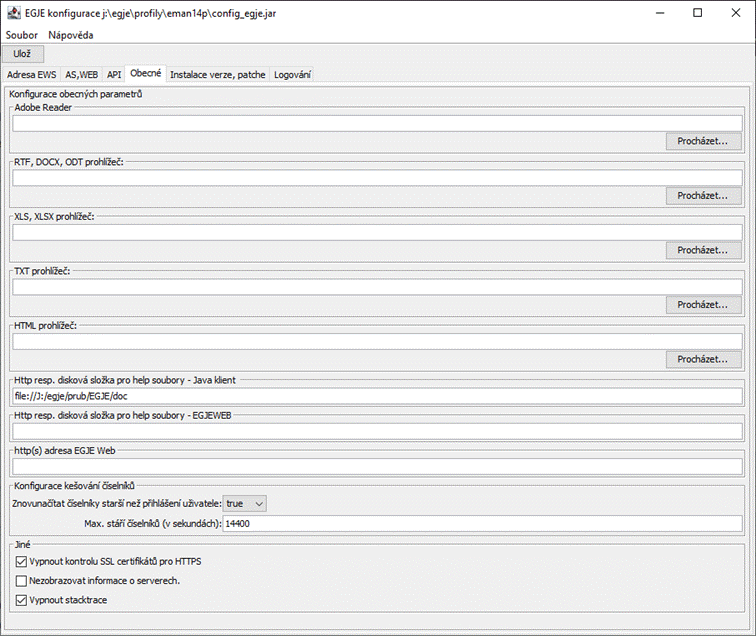
Súbor používateľských zostáv - len pre správcov, ktorí vytvárajú používateľské zostavy (pozri kapitolu Používateľské zostavy)
Adobe Reader
Implicitná cesta k prehliadaču súborov PDF. Je používateľovi predvyplnená, ale je možné ju v aplikácii prípadne zmeniť.
RTF, XLS, TXT, HTML prehliadače
Analogické položky pre ďalšie typy vytváraných súborov. Rovnaký princíp obsluhy ako v predchádzajúcom.
Http/file adresár pre help súbory - odkaz na súbory help systému
Pre správnu identifikáciu help súboru v inom než českom jazyku je potrebné použiť buď:
mapovaný disk pr. N:/egje/doc/
http adresu (odporúčané)
Http(s) adresa EGJE Web
adresa používaná pre generované e-maily ako odkaz na aplikáciu v EGJE Web MAZM
V štandardnom klientovi i v EGJE Web je nahradená položkou Adm21 / Konf. parametre / Http (s) adresa EGJE Web
Konfigurácia kešovania číselníkov
Konfigurácia má význam pre AS resp. EGJEWEB2
Znovunačítat číselníky staršie ako prihlásenie používateľa ("cache_cis_od_prihlas"):
false - používať aj staršie načítané dáta - implicitné rýchly režim
true - používať iba dáta, ktoré boli načítané v čase od prihlásenie používateľa
(môže mať za následok pomalší nábeh štart aplikácie z pohľadu používateľa, ale zase istotu, že všetky číselníky sú aktuálne)
smart - špeciálny režim so zisťovaním dátových zmien
Prináša hlavne redukcii objemu prenášaných dát, pretože sa vždy spýta, či vo výsledku db dotazu pre číselník došlo k nejakej zmene, a dáta přenačte iba v prípade, že áno.
Technicky sa na to používa Oracle funkcie ORA_HASH a na MSS funkcie CHECKSUM_AGG.
Max. staroba číselníkov (v sekundách): implicitne 14400 tj. 4 hodiny.
Sekcia Iné
Vypnúť kontrolu SSL certifikátov pre HTTPS
Položka má význam napr. ak firemný proxy server vykonáva dešifrovanie SSL spojenie s tým, že je opäť zašifruje certifikátom vydaným interné certifikačnou autoritou. Nemá vplyv pri spúšťaní hrubého klient EGJE cez Java Web Start.
Vypnúť stacktrace
Táto voľba vypne generovanie stracktrace. Pokiaľ zákazník požaduje, aby z bezpečnostných dôvodov, kedy stacktrácia môže obsahovať informácie o interných cestách v systéme alebo napríklad cesty k serverom atď. neboli tieto informácie dostupné, zaškrtnutím tejto voľby môže generovanie stacktrácie do konzoly potlačiť. Avšak stacktrace slúži na identifikáciu prípadných chýb y systému, obsahuje informácie o nastavení systému, ktoré sú potrebné na odhalenie interných chýb.
Pokiaľ bola teda použitá táto voľba, dôrazne odporúčame na záložke „Logovanie“ tiež zatrhnúť voľbu „Odoslať klientske logy na AS“.

V prípade chyby budú dostupné aspoň logy stacktrace, ktoré sú uložené na aplikačnom serveri. Pokiaľ by táto voľba nebola začiarknutá, tak všetky logy stacktrace budú nenávratne stratené a nebude možné ich použiť pre detekciu a identifikáciu vzniknutých chýb.
6.1.5 Overenie
Podrobný popis jednotlivých typov autentizácie je uvedený v dokumentácii Aut_uzdoc
6.1.6 Atribúty inštalácie

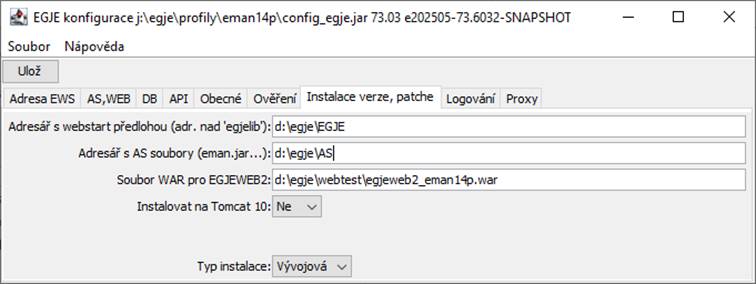
Údaje využíva inštalačný program pre správu viacerých inštalácií SuperConfigurator. Sú použité pre inštaláciu patchu z inštalačného adresára do tu uvedených adresárov konkrétnej inštalácie EGJE.
Adresár s web.štart predlohou
Súborová cesta k súboru config_egje.jar
Ak uvedieme config na klienta AS je tento v SuperConfiguratoru potom server zobrazovaný na záložke Monitor Serverov.
A naopak, ak uvedieme štd.klienta bez AS, alebo vlastný AS (tj. config s DB pripojením) je potom zobrazovaný na záložke Inštalácia a umožňuje cez toto pripojenie inštalovať patche/výdaje (časť zmenový skript).
Inštalovať na Tomat 10:
Pre Áno sa pri tvorbe waru použije war pre Tomcat 10. Pozri Príloha C1.
Súbor s WAR pre EGJEWEB2:
Súborová cesta k web aplikácii (tj. cesta k súboru v adresári webapps servlet kontajneru Tomcat)
Vlastná inštalácia sa skladá z
Konfigurácie web aplikácie - z pôvodnej
sa prevezmú z web.xml hodnoty parametrov
<param-name>config_jar</param-name>
<param-name>logFile</param-name>
a nakonfigurovaný súbor sa skopíruje namiesto doterajšieho.
Aplikácia obsahuje aj HR portal pre manažérov a zamestnancov.
Typ inštalácie
Možné hodnoty: nevyplnené = Produkčná / Testovacia / Vývojová
Testovacie a Vývojové prostredie potom indikuje pomerne výrazne štandardný aj webový klient.
U web klienta sa zmení aj ikona aplikácie.
U štandardného klienta s AS sa údaj nastavuje pre konfiguráciu AS, nie klienta. Po nastavení je potrebné AS (EGJEWEB2) reštartovať.
6.1.7 Logovanie

Na tejto záložke je možné nastavovať logovanie aplikácie pomocou Log4j.
Log4j konfigurácia:
Tu je možné umiestniť adresu externého konfiguračného súboru Log4j. Ak sa nenastaví, použije sa defaultné nastavenie EGJE.
Viac viď Príloha E. Logovanie - AS, EGJEWEB2
Odosielať klientske logy na AS:
Pri zaškrtnutí sa všetky udalosti, logované pomocou log4j, v klientskej časti aplikácie odosielajú na AS. Má význam nastavovať iba pre Java klienta pripájajúceho sa k AS.
6.1.8 Proxy
Na tejto záložke je možné nastaviť proxy pre http a https. Súčasťou proxy môže byť v prípade autentizácie vyplnené aj meno a heslo. Toto nastavenie má prednosť pred nastavením parametrov pri spustení aplikácie (*.bat, spúšťanie tomcatu…).
6.2 Nastavenie a zmena parametrov pomocou utility „MultiConfigurator“
Táto utilita umožní výber viacerých konfiguračných súborov naraz a je pre ňu vytvorená trieda na spustenie *.bat súborom.
Upozornenie: Stará funkcionalita konfigurátora zostáva zachovaná. Stále je možné spustiť konfigurátor nad jedným súborom a upravovať len tento súbor.
Spúšťací *.bat súbor je potrebné umiestniť do rovnakého miesta, kde sa nachádza bat súbor štandardného konfigurátora.:
start java -Xmx512M -ea -Dlog4j.configuration=log4j.eman.properties -Djdk.jar.maxSignatureFileSize=16000000 -cp /egje/vzor/EGJE/egjelib/eman.jar;/egje/vzor/EGJE/egjelib/egjelib.jar sk.elanor.eman.sgui .configurator.MultiConfigurator %1exit
Pridanie krb5.conf
Ak sa za %1 vloží druhý parameter %2, obsahujúci cestu ku krb5.conf pre konfiguráciu Kerberos autentizácie, tento konfiguračný súbor sa automaticky vloží do všetkých nových jar súborov.
Po spustení sa zobrazí tabuľka a v nej zoznam konfiguračných súborov zo zložky, z ktorej sa bat súbor spustil. Súbory sa načítajú podľa masky config_egje*.jar. Tabuľka bude umožňovať prácu s viacerými konfiguračnými súbormi naraz.

Pod tabuľkou budú tlačidlá:
·
Označ všetko - toto tlačidlo označí všetky záznamy v tabuľke
·
Zruš označenie - tlačidlo zruší označenie všetkých záznamov v
tabuľke
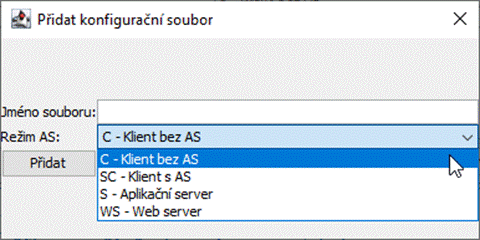
· Pridať - po kliknutí na tlačidlo sa zobrazí dialógové okno s obsahom:
o Meno: tu sa zvolí (napíše) meno súboru
o Režim AS: v rolldown menu sa vyberie typ konfiguračného súboru:
Menu obsahuje tieto položky:
§ C - Klient bez AS
§ SC - Klient s AS
§ S - Aplikačný server
§ WS - Webový server

· Tlačidlo “Pridať” - po stlačení založí nový súbor so zvoleným názvom a pre daný typ
§ súbor sa založí okamžite na disk
§ do nového súboru sa vloží krb5.conf
· Odstrániť - po stlačení zobrazí dialógové okno “Vybrané konfiguračné súbory budú zmazané z disku. Táto akcia je nevratná! Chcete pokračovať?” - Áno/Nie - Po odsúhlasení zmaže súbor z tabuľky aj z disku
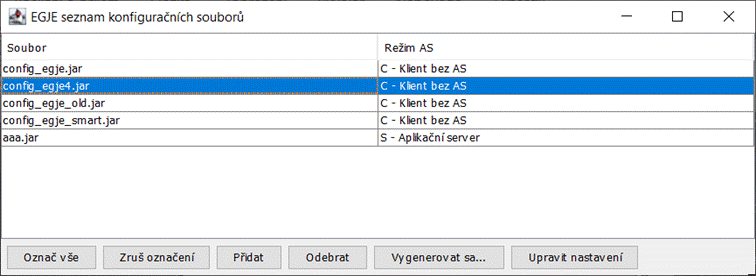
Pokiaľ nie je vybraný žiadny súbor, zobrazí sa varovná hláška
· Vygenerovať sadu - založí sadu konfiguračných súborov, pre testovacie účely a nastaví r_typ_inst=T
o config_egje_as - S
o config_egje_cl - C
o config_egje_web - WS
o config_egjetest_as - S
o config_egjetest_cl - C
o config_egjetest_web – WS
· Upraviť nastavenia
o Pokiaľ je vybraný iba jeden konfiguračný súbor, potom toto tlačidlo otvorí štandardný konfigurátor
o V prípade výberu viacerých konfiguračných súborov naraz sa ako prvý krok vykoná kontrola všetkých vybraných konfiguračných súborov, či sa v nich nastavené údaje, ukladané do týchto súborov zhodujú (napr. nastavenie DB pre AS a WEB). Pri tejto procedúre sa kontrolujú údaje, ktoré sa ukladajú zároveň do viacerých konfiguračných súborov zároveň a výsledok kontroly je zapísaný do txt súboru (fail_check.txt) v rovnakom priečinku, kde je umiestnený spúšťací bat súbor. Štruktúra reportu je rozdelená podľa záložiek konfigurátora a vypisujú sa tam údaje, ktoré nie sú rovnaké vo všetkých konfiguračných súboroch.
§ ak sa tieto údaje nezhodujú: vypíše sa do protokolu, aké položky av ktorých súboroch sa líšia a sprievodca (wizzard) nepustí proces do ďalšieho kroku
§ ak sa zhodujú: otvorí sa štandardný konfigurátor s možnosťou úprav všetkých súborov naraz
·
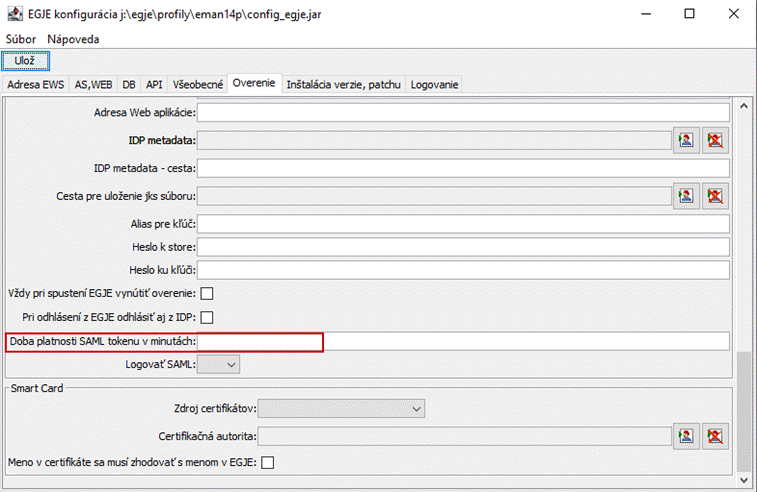
• v záložke Konfigurátora „Overenie“ pribudol parameter
pre nastavenie platnosti SAML tokenu. Pole má názov „Doba platnosti SAML tokenu
v minútach:“. Do tohto poľa sa môže nastaviť doba platnosti parametra
(maxAutenticationAge). Pokiaľ tu nie je vyplnená hodnota, je štandardne
nastavené 7 dní (10 080 minút). Pozri obrázok.
6.3 Adm51 - Zmenové riadenie databázy
Záložka Verzia databázy zobrazuje informácie o súčasnej verzii štruktúry a obsahu databázy EGJE.
Informácia sa skladá z:
- kódu verzie
- posledného povinného patche
- nepovinné patche (môže ich byť viac)
Záložka Zmena Db obsahuje tlačidlo "Vykonanie zmeny Db / Inštalácia používateľskej zostavy "
Nasleduje výber skriptu a hneď potom (pokiaľ je splnená kontrola na súčasnú verziu) dochádza k jeho vykonaniu. Protokol z vykonávaných akcii sa priebežne ukladá v používateľskom pracovnom adresári (ten istý, kde sa ukladajú tlačové zostavy) t.j. %HOME_DIR%\Dokumenty\Eman\output pod rovnakým menom ako má skript s extenziou html. Po ukončení inštalácie sa súbor automaticky otvorí v defaultnom prehliadači.
U inštalácií s AS je pred spustením scriptu vhodné informovať používateľa, k tomu je tu k dispozícii tlačidlo "Rozoslať požiadavka na odhlásenie prihláseným používateľom".
Informácia je odovzdávaná cez databázu všetkým klientom, každý klient si túto informáciu číta raz za 5 minút. Tí používatelia, ktorí sú pripojení cez ten istý AS či EGJEWEB, cez ktorý správca tlačidlo stláča, dostávajú informáciu okamžite a v protokole je uvedený ich zoznam, používatelia pripojenia inak v protokole nie sú, spätnú informáciu systém nezasiela.
Po inštalácii používateľskej zostavy, ktorá mení repository, má správca k dispozícii tlačidlo "Prenačítať repository na všetkých AS / EGJEWEB2" pre premietnutie zmien aj na ďalšie servery EGJE.
Avšak aj keď to neurobí, servery EGJE si periodicky (interval 5 minút) kontrolujú, či k zmene v repository nedošlo, a keď áno, prenačítajú si ju.
Ak má používateľ nastavené objektové právo fLicLimitAdmin, má sprístupnenú voľbu Import licenčného kľúča. Táto možnosť je využívaná vybranými klientmi, ktorí tu majú možnosť importu licenčného kľúča na rozšírenie svojich zakúpených služieb, prípadne na rozšírenie o nové platené služby. Informácie o importovaných kľúčoch a oblastiach sú zobrazené na formulári Adm73.
Záložka Zmenový log
zobrazuje informácie o zmenových riadeniach, ktoré prebehli v databáze. Najjemnejšou jednotkou je tu blok zmenového riadenia.
Záložka Konfigurácia klienta
má význam len pri správcovskom spúšťaní priamo na serveri pomocou egje.bat. Tlačidlo „Konfiguračný formulár“ potom vyvoláva to isté konfiguračné okno, ako v predchádzajúcej kapitole popísaná utilita configurator_egje.
Záložka Oracle štatistiky
má význam len pre inštaláciu nad databázou Oracle. Pre správnu funkciu príkazov pri práci s databázou je bezpodmienečne nutné vykonávať pravidelne aktualizáciu databázových štatistík. Inak dochádza k postupnému nerovnomernému spomaľovaniu niektorých častí aplikácie. Akcia sa doporučuje vykonávať automatizovane pomocou Oracle jobu. Ten je možné vytvoriť priamo z tohto formulára. Vyplňte položku "Hodina" (napr. 23 => o jedenástej večer; 0 - o polnoci) a potom stlačte tlačidlo Vytvoriť/Obnoviť job na aktualizáciu štatistík. Pokiaľ sa vytvorenie podarí, sú od tej chvíle tiež prístupné tlačidlá "Spustiť job" a "Zrušiť job". Dĺžka akcie je závislá na veľkosti databázy a výkone servera. Môže to byť od minúty do desiatok minút.
Na záložke je tiež tlačidlo Rebuild / presun indexov .
Umožňuje zavolať na všetky indexy db EGJE alter index rebuild .
Pri spustení tiež dialóg umožní vybrať iný prístupný Tablespace - indexy sú potom presúvané do neho . To môže u niektorých konfigurácií databáze zrýchliť .
Pri spustení bez vybraného Tablespace sa uskutoční vyššie uvedený rebuild .
Funkčnosť pre rebuild indexov je určená správcom malých databáz . Kvalifikovaní správcovia veľkých inštaláciou by mali používať nástroje Oracle .
Záložka MS SQL štatistiky
má význam len pre inštaláciu nad databázou MS SQL .
Obsahuje zoznam indexov , informácie o ich fragmentácii a informáciu o poslednej aktualizácii štatistík indexov .
Tlačidlo Rebuild indexov aktualizácia štatistík uskutočňuje nasledujúce :
• alter index rebuild - na všetky EGJE indexy
• update statistics na všetky EGJE tabuľky
Funkčnosť rebuild indexov , aktualizácia štatistík je určená správcom malých databáz . Kvalifikovaní správcovia veľkých inštaláciou by mali používať nástroje MS SQL .
Záložka Správa AS/klienta
pri inštalácií s aplikačným serverom poskytuje informácie o všetkých používateľoch, ktorí so systémom pracujú. Ak je inštalácia bez AS, potom sú informácie o session a procesoch súčasného používateľa, s výnimkou podzáložky Databázové zámky, ktorá zobrazuje aj zámky ostatných používateľov. Viac o zámkoch v prílohe M
Na Oracle je k dispozícii tiež záložka Kto koho blokuje, ktorá sa snaží nájsť pôvodca zámkov.
Správca má aj možnosť jednotlivé úlohy (s AS i session) ukončovať.
Ukončovanie je však na strane Java a nie na strane databázy (k tomu nemá db účet, ktorý aplikácia používa dostatočné oprávnenia).
Poslednou podzáložkou je "DB pripojenie". Určená je pre zákazníkov, ktorí používajú java klienta bez AS. Pri všetkých ostatných klientov dochádza ku zdieľaniu db pripojenia, a tak tu uvedené údaje majú trochu iný, nie tak užitočný, zmysel.
Pre WEB EGJE server existuje záložka Web obsahujúci tlačidlo na prenačítanie metadát pre SAML autentizáciu. Záložka je viditeľná iba pre WEB pri nastavení SAML autentizácie.
Záložka Zabezpečenie
Po vykonaní zmien na tejto záložke je potrebné reštartovať AS resp. WEB EGJE server.
Na záložke "Zabezpečenie" je možné:
· zapísať autorizáciu, ktorá je jediná povolená (smeruje na java klienta bez AS)
· zabezpečenie SuperConfiguratoru voči aktuálnej db
o Možnosť vykonať zmenový skript
o Povoliť export číselníkov
o Výpočet IP adries, z ktorých je dovolené SuperConfigurator spustit
· "Pokúšať sa o znovupripojenie k aplikačnému serveru",
parameter určuje, či sa klient AS má v prípade výpadkov spojenia skúšať znova pripojiť. Pokiaľ tu nastavíte Nie, tak to klient nerobí a preto nemá dôvod si heslo pamätať. Ak nastavíte Áno (= doterajší režim), tak si klient na tento účel heslo pamätá, ale pamätá si v podobe zašifrovanej symetrickým algoritmom.
Heslo si klient tiež musí pamätať v prípade, že má pracovať s viacerými AS.
· expirácia sedenia
Položky
Std.klient - sedenie expiruje za [min]:
EGJEWEB (2) - sedenie expiruje za [min]:
U std. (java) klienta je z technických dôvodov sledovaná aktivita používateľa v celom operačnom systéme, nie len v aplikácii EGJE.
Keď nie je vyplnená položka "Std.klient - sedenie expiruje za [min]:", k expirácii u štandardného klienta nedochádza = doterajší stav.
Expiráciou u štandardného klienta, čo nie je webová aplikácia, dochádza tak, že je beh klienta ukončený - aplikácia teda používateľovi zmizne (poznámka - môže to byť aj považované za trestanie fajčiarov). Zvážte teda dobre, či to u štandardného klienta nastaviť, určite lepšou cestou je povinné (internou politikou vynútené) zamykanie obrazovky na úrovni operačného systému.
Keď nie je vyplnená položka "EGJEWEB (2) - sedenie expiruje za [min]:", je implicitné správanie nasledovné:
Webová aplikácia (vrátane WP) - expirácia je daná nastavením tomcat tj. štandardne 10 minút.
Pre všetkých klientov platí, že pri spustenej zostave alebo výpočte aplikácia čaká na výsledok a automatické odhlasovanie je pozastavené. Expirácii bráni tiež otvorený formulár Adm51, ktorý so serverom komunikuje neustále.
Doba expirácie tiež môže byť o určitý čas predĺžená vďaka príjmu internej pošty EGJE.
Servery si uvedené údaje prenačítajú z db každých 5 minút. Klient (java či prehliadač) si potom údaj preberá zo servera v okamihu prihlásenia.
Záložka Org. IT par.
Obsahuje master-detail z organizáciami zadanými v Adm21 a vyberá z Adm21 a Ftp02 parametre, ktoré skôr než vecnému správcovi aplikácie prislúcha IT správcom. Ide o alternatívne umiestnenia a editáciu.
Záložka Správa všetkým
Správca môže na dobu medzi dvoma dátumami zadať textovú správu, ktorá sa používateľom po prihlásení zobrazuje vo všetkých klientoch EGJE.
Tieto správy sa radí nahor.
V HR Portál sú v pravom stĺpci Správy a odkazy.
V ostatných rozhraniach sú potom zobrazované pomocou interného okna Mail.
Dátovo zostáva správa spoločná a nerozkopírovává sa teda každému používateľovi. Teda ju tento ani nemaže. Po uplynutí dátumu do správa sama zmizne.
Záložka Odstávka systému
V podstate podobná vec, ale definujú sa tu aj časy a je možné, ale nie nutné, specifkovat server a port, čím sa dá určiť konkrétne AS, ktorý bude správcom odstavený.
Od určitého času pri prihlasovaní upozorňuje, kedy odstávka bude a keď už je a systém ešte beží, nedovolí používateľovi prihlásenie resp. upozorňuje prihlásené a ak nie sú správcami (práva na Adm51) tak ukončí ich sedenia zhodne ako pri expirácii.
Kontrola prebieha každých 5 minút a týka sa web aj std klienta (s AS i bez).
Záložka Link všetkým
Umožňuje správcovi do EGJE pridať nejaký http (s) odkaz.
HR Portál ho zobrazuje hore vo stĺpci Správy a odkazy
ostatné rozhranie vytvorí v menu ponuku Odkazy.
Tiež odkaz môže byť dočasný, tiež má od a do.
Odkazy je možné nastaviť pomocou položky Typ zobrazenia:
• Hodnota 0 (defaultná) – zobrazuje vytvorený odkaz na web aj hrubom klientovi
• Hodnota 1 – zobrazuje odkaz na web klientovi (Ref rozhranie a Hr Portál)
• Hodnota 2 – zobrazuje odkaz na hrubom klientovi.
Odkazy sa otvárajú podľa nastavenia prehliadača, zvyčajne do novej záložky.
Pozn.: nie je ambíciou EGJE nahrádzať firemný intranet, zvlášť pri používaní interaktívnej autentizácie sú odkazy trochu "za rohom".
Záložka E(W)SOI
Zákazníci využívajúci rozšírenie Egje o ESOI (Egje Standard Output Interface) majú teraz možnosť nastaviť parametre tohto interface. Nová verzia interface, ktorá bude vydaná po verzii e202309, bude toto nastavenie využívať. Ide o voľby:
Jazyk pre názvy
Status pre uzatvorenie miezd
Pre pripravované rozhranie EWSOI je tam aj voľba (bez možnosti zmeny)
Výstup Web rozhrania
6.4 Pomocné utility
6.4.1 Utilita anonymizácia
Slúži na odstránenie resp. zmätenie citlivých osobných dát z databázy EGJE.
Je vhodná pre rôzne testovacie prostredia.
Ale na ostrom prostrediu dokáže urobiť nezvratné škody.
Súčasťou inštalačného adresára verzie je aj vzorová dávka anon \ anomymizace.bat pre MS Windows prostredie, pre linux sa dá ľahko vytvoriť analogická.
Dávka predpokladá existenciu týchto súborov v aktuálnom adresári:
config_egje.jar - aktuálna konfigurácia (s pripojením k db teda AS, egjeweb, klient bez AS)
anonymizace.jar - aktuálny súbor z tohto adresára
eman.jar - aktuálny eman.jar z výdaja
egjelib.jar - aktuálny egjelib.jar z výdaja
Pozn. V patch nie je anonymizácia vydávaná. Používajte preto súbory z posledného výdaja.
S aktualizovanú eman.jar z patchu nie je spustenie doporučené a vďaka obfuskacii kódu pravdepodobne ani nepobeží.
Štandardné spúšťanie je bez parametrov.
Anonymizačná utilita od verzie e202401 neobfuskuje konštantný a špecifický symbol a variabilný symbol je pozmenený tak, aby zodpovedal počet číslic.
Ďalej pri čiastkach miezd je čiastka pozmenená tak, aby zodpovedala počtom číslic.
Prídavné parametre:
zapisujú sa za parameter z_run_test.anonymizace.Anonymizace
resp. sa dajú písať až pri spúšťaní dávky anonymizace_template.bat, lebo tá je písaná tak, že parametre zvonku postúpi
parameter -gidoscpv ktorý navyše nahradí ľubovoľným vygenerovaným kódom cetpv.gid cetoso.gid a cetpv.oscpv – napolonáhodným kódom - ide po osobách a ak zistí v kmeňovom PV osoby znak "." tak rešpektuje časť osc, ktorá je spoločná pre osobu, potom dá bodku a dvojmiestne č.PV v ľubovoľnom poradí. Keď v tom kmeňovom PV bodku nezistí, tak generuje nezávislá čísla pre jednotlivé PV.
parameter -updcastky.
Mení sumy dlhodobých platieb, priemerov, zúčtovaných miezd a sumy v rôznych pracovných tabuľkách exportov (update na náhodné hodnoty).
parameter -delmzdy.
zmaže úplne záznamy zúčtovaných miezd (delete).
parameter -nodelete potláčajúci štandardné mazanie ITF a prevodových tabuliek. Ide špeciálny variant pre testovanie niektorých interface. Pri jeho použití sa nepremažú tabuľky:
"cetrlfodatask",
"cemisp",
"ceiosoz2",
"cewcscvl2" (pokud existuje)
"ceuuts",
"ceu2osvecpouc",
"ceu2osvecmoc",
"ceu2osvec",
"ceu2orgoso",
"ceu2org",
"cetoso_v_titul",
"cetredop",
"cedmes_status_over",
"cesastaskprot",
"cedavprot",
"ceswflcfg1log",
"cetrlfodatask",
"cetrlfodavkysk",
"ceteldata_sk",
"cemisp",
"cetisosdata",
"cetnpdata",
/cemzuct.dalsi_xml/protokol
a náhodné hodnoty sa nedajú do zvyšku "cemzuct".
Parameter -noupdimena
nastavenie spôsobí, že sa nebude anonymizovať Priezvisko, Meno, Celé meno
(Osb02, zj. Mzdy, tj. Cetoso_prijmeni.cetoso_jmeno, tituly, cetoso.jmeno_cele a cemzuct.prijmeni, meno)
Teda vlastne anonymizácia bez anonymizácie
parameter -log jménoSouboru
Parameter log je nasledovaný názvom log súboru. Súbor obsahuje podrobné informácie o vykonanej anonymizácii
Parameter log je nasledovaný názvom log súboru. Obsahuje podrobné informácie o vykonanej anonymizácii.
parameter -onlylogin login
Parameter umožňuje v db ponechať iba jeden zadaný login, všetky ostatné sú potom zmazané. Je vhodné login vybrať správne, aby ste nestratili prístup do EGJE.
Ve verzi e202405 došlo k úpravě anonymizační utility tak, aby bylo možné následně s daty provádět výpočty mezd a bylo možno generovat bankovní soubory.
Vo verzii e202405 došlo k úprave anonymizačnej utility tak, aby bolo možné následne s dátami vykonávať výpočty miezd a bolo možné generovať bankové súbory.
Novo boli upravené čiastky tak, aby si zodpovedali rádovo (nestávalo sa napríklad, že čiastka 700 000 sa zmení na 123).
Ďalej došlo k tomu, že sa nemení hodnota týchto polí (kvôli generovaniu bankových príkazov):
• Banková cesta k príjemcovi
• Platnosť
• Predčíslie konc. príjemcu
• Č účtu koncového príjemcu
• Sm. kód banky konc. príjemcu
• IBAN individuálneho príjemcu
• BIC kód (SWIFT) ind. príjemcu
• Variabilný symbol
• Konštantný symbol
• Špecifický symbol konc. príjemcu
6.4.2 Používateľská zostava Ela01vxc skôr validateXML - validateClobs
Používateľská zostava Ela01vxc býva obvykle používaná po prevodoch dát.
Výdajový adresár ju obsahuje ako anon \ validateXML.bat.
Kontroluje hlavne formálnu syntaktickú správnosť XML v databáze.
U XML položiek kontroluje aj dáta voči registrovanému dátovému typu.
Zobrazí tiež dáta, ktorá už bola v depozitári zrušená. Pozn. EGJE štandardne neruší dáta z XML položiek pri zrušení deklarácie tejto položky, pretože to nie je nutné.
6.5 Využitie utility SuperConfigurator na vytvorenie reportu nad viacerými DB pre možnosti porovnania a nájdenia položiek v rôznych DB
Superkonfigurátor teraz obsahuje možnosť vyexportovať z označených DB napríklad SLM, Role, JPČ, atď.
V hornom zozname, sa vyberú pomocou Ctrl+klik myši DB z ktorých sa má exportovať dáta a na záložkách „Export číselníkov“ a „Export číselníkov II.“, sa vyberú položky, ktoré je potrebné exportovať. Potom po stlačení tlačidla „Export XLSX“ sa vytvorí súbor vo formáte XLSX, ktorý ale neslúži na následný import, ale iba na porovnanie dát vo vybraných DB. Môže slúžiť napríklad na porovnanie, či sa daná Rola s číslom 501 vyskytuje vo vybraných DB, čo dá užívateľovi informáciu o tom, ako sú napríklad voľné čísla pre Role v iných DB.
Pozn.: SuperConfigurator je popísaný ďalej v kapitole 11.
7 Správa používateľov aplikácie
7.1 Založenie používateľov – stručné zhrnutie
Typický postup:
Osoba nie je (zatiaľ nie je) evidovaná ako zamestnanec:
Adm01p -
založíme osobu a používateľské PV (status 21),
priradíme Profil (a jazyk, prípadne organizáciu)
a vyplníme Logname pre Prihlásenie - autentizáciu.
Osoba je už evidovaná ako zamestnanec:
Osoba zamestnanec/manažér:
v Adm10 jej priradíme Profil (jazyk, organizáciu) a Logname pre Prihlásenie - autentizáciu (dtto prvý bod)
Osoba referent:
buď postupujeme zhodne ako u zamestnanca / manažéra, alebo pomocou Adm01p založíme používateľské PV (status 21) už existujúcej osobe a ďalej priradíme Profil (jazyk, organizáciu) a Logname pre Prihlásenie - autentizáciu (dtto prvý bod)
Pozn pracovníkom a manažérom často priraďujeme viac profilov, logname však býva spravidla iba jeden.
Pozn. typické vyplnenie logname
Autentizácia NTLM
WinDoména\uživateľ pr. MOTOR\jigecz
Autentizácia kerberos, LDAP
uživateľ@doména pr. jigecz@motor.cz
7.2 Práva k objektom a k riadkom, role a profily
7.2.1 Pojmy a základné otázky
Pojmy prístupových práv v EGJE, ich výskyt a použitie
Admnn – formuláre administrátora - vyvolajú sa buď z menu Správa systému alebo z príkazového riadku EGJE
Používateľ – osoba s PV so statusom 21 Systémová
evidencia (zobrazené a editovateľné na formulári Adm11)
(PV je právny vzťah osoba - organizácia)
Používateľ
priradený na profil – spojenie používateľa a profilu prístupových práv –
(Adm01)
Používateľovi môže byť priradené viacero profilov, resp. viackrát jeden profil
s rôznym jazykom alebo ako zastupovanie iného používateľa.
Autentizácia
používateľa – obecne ide o overenie, či používateľ je ten, za koho sa vydáva;
v EGJE je táto informácia buď preberaná z prihlásenia sa do operačného systému
(Windows NT), alebo je vykonaná voči Kerberos serveru (mechanizmom vstavaným v
java JRE);
(Adm01 – Prihlásenie autentizácia, Adm01p dtto.)
Profil prístupových
práv – spojenie prístupových práv k objektom a prístupových práv k riadkom.
Niekedy používame tiež termín abstraktný používateľ. Konkrétna osoba môže mať priradených
viacero profilov prístupových práv, vystupuje v systéme v rôznych používateľských
roliach (napríklad zamestnanec a vedúci alebo mzdová účtovníčka a vedúca mzdové
učtárne). (Adm02)
Zatiaľ čo prístupové práva k riadkom sú používateľovi definované pomocou
profilu, práva k objektom sa priraďujú nepriamo pomocou rolí (Adm03)
Role prístupových práv – sada priradení prístupových práv k jednotlivým objektom systému. Rozlišujeme role, ktoré sú v správe Elanor (1 - 499) a role, ktoré sú v správe používateľa (500 -999) (Adm03)
Prístupové práva k objektom - základná stavebná jednotka prístupových práv je objekt. Typickými objektami sú Formulár, Proces, Zostava, Export, Položka menu. Objekty formulár a proces môžu byť ďalej delené z pohľadu prístupových práv na jemnejšie objekty -záložka, dátový zdroj, položka. (Adm04)
Hodnoty priradenia práv k objektu – sada povolených hodnôt prístupových práv je závislá na type objektu, ku ktorému ich priraďujeme. Priradenie vykonávame vždy na rolu.
Zatiaľ čo k formuláru máme obvykle možnosť priradiť práva -2-Odňatie zápisu aj čítania / -1-Odňatie zápisu / 0-Nič / 1-Čítanie / 2-Zápis, pri zostavách, položkách menu a pri procesoch máme obvykle možnosť priradiť práva -1-Odňatie / 0-Nesmie spustiť / 1-Smie spustiť.
Špeciálne hodnoty sú hodnoty záporné, ktoré práva obmedzujú, i keď je právo profilu priradené napríklad inou rolou. Obmedzenie potom môže byť úplné (-2) alebo čiastočné (zníženie práv len na čítanie t.j. -1). (Adm03)
Konfigurácia použitia objektov prístupových práv – pretože EGJE je typovým projektom, obsahuje veľa objektov, ktoré konkrétny zákazník nebude využívať. Aby takéto objekty neprekážali v priraďovaní práv k objektom konkrétnych rolí a aby nedošlo k nesúladu v priradení, je možné informáciu o úplnom nepoužití objektu v organizácii zadať vo formulári Adm04 v záložke „Konfigurácia použitia“. (Adm04)
Prístupové práva k riadkom – pretože organizácia býva plošne alebo hierarchicky rozčlenená, je potrebné toto rozčlenenie zohľadniť v definícii a priradení prístupových práv. Inými slovami používateľ má síce právo k nejakému objektu (ktoré je určené jeho kompetenciami v organizácii), nemá však v ňom prístup ku všetkým dátam, ale len k ich časti.
Pre toto rozčlenenie je možné použiť Spravovanú jednotku, Spravovaný oddiel, priradenie do Štruktúr (organizačné stredisko alebo štruktúra mzdovej účtovníčky), Status PV, status práva resp. Príznak chránenej osoby (PV). V položkách určených pre výber SJ/SO je možné použiť buď výber konkrétnej SJ/SO, alebo do týchto polí zadať výpočet SJ / SO (vo formáte 1, 2, 5-8, 10), ktoré chceme do výberu zahrnúť. (Adm02)
Pozn. U inštalácií s viacerými organizáciami v zmysle ich číselníku Adm21 sa ďalším prvkom prístupových práv k riadkom stáva organizácia. Tá sa uvádza pri priradení profilu používateľovi (Adm01, Adm01p, Adm10, Adm12).
Takéto riešenie umožňuje používať jeden profil pre viac organizácií.
Nastavenie prístupových práv k riadkom
Uvedené možnosti obmedzenia prístupových práv k riadkom sa veľmi často používajú v kombinácii. Typické príklady:
Používateľ má prístupné všetky osoby v rámci spravovaného oddielu – vyplnené:
SJ pre obmedzenie práv
SO pre obmedzenie práv
PV spôsob vyhodnotenia zoznamu štruktúr - "VSE-všetko"
Používateľ má prístupné všetky osoby v rámci spravovaného oddielu, len "živí", t.j. počítaní zamestnanci - vyplnené:
SJ pre obmedzenie práv
SO pre obmedzenie práv
PV spôsob vyhodnotenia zoznamu štruktúr - "VSE-všetko"
PV zoznam povolených statusov - "1,2,3"
Na formulári je nový riadok s názvom „Rozšírenie obmedzení a editácia podľa skupín RP:“, ktorý umožňuje pomocou rolldown menu rozšíriť možnosti editácie a obmedzenia zobrazovania skupín podľa zadaných riadkových práv pre štruktúry.
Základné otázky
Môžu dvaja používatelia používať rovnaký profil?
Môžu. Musia však mať zhodné objektové práva. U riadkových práv je, že buď musia mať zhodné práva alebo musia používať "zhodné makro". Typické je napríklad, že môžu byť odvodené od vlastného strediska používateľa, ktoré potom má každý používateľ iné a teda majú obaja používatelia nakoniec iné prístupové práva k riadkom.
Ako je vhodné konštruovať názov profilu?
Názov by mal zohľadniť rolu používateľa (napr. mzdová účtovníčka, vedúci) a základnú definíciu práv k riadkom (napr. MÚ1 SJ 1 alebo Vlastné stred.). Podobne by v skratke mal byť konštruovaný kód profilu.
Aký je vzťah prístupových práv k riadkom histórie údajov?
V systéme sa rozlišujú dve základné miesta uloženia údajov (úložisko údajov) - priradenie do rozčlenenia organizácie, tzv. kmeňové priradenie (typicky Opv01) a priradenie uložené v zúčtovanej mzde (napr. detail vo Vyp01). Záleží teda na povahe objektu. Pokiaľ objekt čerpá práva z kmeňových dát, sú tieto vyhodnocované k referenčnému dátumu a k priradeniam platným k tomuto dátumu v tej podobe, ako sú teraz v databáze.
U objektov čerpajúcich práva zo zúčtovaných miezd je situácia zložitejšia. Zatiaľ čo formuláre používajú kmeňové priradenie, pri zostavách je situácia zložitejšia.
Vzťah zostavy zo zúčtovaných miezd k prístupovým právam k riadkom môže byť nasledovný:
§ Zostava vyhodnocuje práva čo najdetailnejšie, teda vychádza z toho, aké boli jednotlivé priradenia PV do štruktúr, SJ a SO v okamžiku výpočtu mzdy v danom období (Rek02p, Rek05p, ...)
§ Zostava vyhodnocuje práva k riadku síce detailne, ale z kmeňovej t.j. súčasnej definície priradenia (Sra02, Sra03, Vyp09, ...)
§
Zostava vyhodnocuje prístupové práva, ale len na úroveň priradenia
na SJ, SO s rešpektovaním chránených osôb. Prioritou je u takto postavenej zostavy
jej úplnosť. Je potom vecou správcu, či používateľovi, ktorý napríklad nemá
práva na celú SJ zostavu pridelí alebo nie.
(Evs10, Evs11, Rek01, Rek02, Rek03, Rek04, Rek05, Rek06, ...)
§ Zostava práva k riadkom nevyhodnocuje, inými slovami, zostava má zmysel len v úplnosti alebo vôbec.
Nakoniec treba ešte poznamenať, že definícia práv historicky nie je sledovaná. Je použitá taká definícia riadkových práv v profile, akú ju zobrazuje formulár (Adm02, Adm01). Minulé nastavenia sa neukladajú, avšak informácie o vykonaní zmien sa auditujú do Adm52.
Prístupové práva a tlačové zostavy
Z pohľadu
prístupových práv k objektom je zostava jeden nedeliteľný objekt, používateľ ju
buď môže alebo nemôže spustiť. Ak môže, vidí všetky položky zostavy. To je
rozdiel oproti formulárom, kde u mnohých z nich je možné nastaviť práva aj na
záložku, dátové formuláre a položky, a to buď na úrovni role (Adm03) alebo
konfigurácie (Adm04).
Prístupové práva k riadkom sa však v zostavách uplatňujú. Väčšinou ide o práva
na osoby a PV.
V niektorých prípadoch však proti sebe idú požiadavky na úplnosť zostavy oproti
požiadavke na detailné premietnutie prístupových práv k riadkom.
Niektoré zostavy sú teda realizované tak, že sa v nich práva k riadkom buď
zámerne nepremietajú vôbec, alebo sa premietajú napríklad len práva na SO, SJ,
ale nie jemnejšie (podľa štruktúry).
Typicky sem
patrí rekapitulační zostavy Rekxx. V Rek_uzdoc je
u každej z nich uvedené aký režim práv k riadkom používa.
Typické zostavy s dôrazom na úplnosť sú výpisy Banxx, členené podľa dávok.
Vyhodnotenie prístupových práv k riadkom a referenčný dátum
Prístupové práva k riadkom je vyhodnocované k referenčnému dátumu.
Do budúcnosti je však tento dátum obmedzené . Dlho sme držali pravidlo, že zhora bolo obmedzené dnešným dátumom. Od verzie e201401 sme prešli na implicitnú hodnotu
dnešný dátum + 40 dní.
Ak si v organizácii chcete nastaviť iný limit , je na to určený parameter
Adm21 / Konfiguračné parametre / Limit dní vyhodnocovanie práv do budúcnosti .
Záporné hodnoty nie sú akceptované, maximum je 9999.
Toto platí pre prístup ku kmeňovým dátam, k navigačným zoznamom ( typicky navigačný zoznam Osôb / PV ), ponukovým comboboxom resp . k dátam v zostavách z inej oblasti ako sú zúčtované mzdy ( tu sa práva vyhodnocujú zo zaprotokolovaných údajov ) .
V praxi to zvyčajne umožňuje si pripravovať údaje pre budúce obdobie s použitím tých zaradenie , ktorá v budúcom období budú platné . Všetko vychádza z referenčného dátumu , ktoré si používateľ zvolí pri prihlásení resp . zmení počas práce v EGJE
7.2.2 Nastavenia prístupových práv v aplikácii
Podrobný popis nastavenia prístupových práv v aplikácii je uvedený v dokumentácii Aut_uzdoc
7.2.3 Objekty práv konfigurácie
V minulej kapitole je popísané, ako nastavujeme práva jednotlivým používateľom. Pokiaľ však správca vie, že niektoré okno, zostavu, proces organizácia nepoužíva vôbec, je vhodné objekt zakázať konfiguráciou. Objekt takto jedným zásahom zo systému zmizne a "neprekáža" ani v komplikovaných formulároch pri priraďovaní práv (Adm03).
Vyradenie nastavujeme vo formulári Adm04 na záložke „Konfigurácia použitia“ položkou Hodnota vyradenia. Tu -1, resp. nezadané je to isté; 0 je úplné vyradenie z používania. Hodnoty 1 a 2 sú potom určitou reštrikciou použitia. 1 = objekt bude vždy len pre čítanie. 2 = vyradenie častí podľa rozpisu v spodnej časti záložky. Tu je opäť kaskádovitý princíp popísaný v priraďovaní práv do rolí.
Položky, ktoré sú v databáze alebo v položkovej repository EGJE označené ako povinné, sú teraz indikované znakom „!“ zobrazeným pred nadpisom položky.
V Adm04 potom správca môže v prípade potreby, na záložke Štruktúra práv objektu, dodefinovať ďalšie položky ako povinné („Povinnosť vyplnenia“ = Áno). U iných typov než položka, je hodnota bezpredmetná. Odporúčame obozretné zapínanie povinností!
Týmto spôsobom môže správca pridať povinnosť niektorým položkám, však nemôže ju zrušiť u tých položiek, kde je povinnosť nastavená „výrobcom“ už na úrovni databázy.
7.2.4 Zastupovanie používateľa na profile
Na formulári Adm01 nastavujeme tiež zastupovanie používateľa iným používateľom. Zastupovanie sa odohráva v rámci profilu práv. Toto priraďuje správca - zadá zastupujúcemu používateľovi profil používateľa, ktorého má zastupovať a vyberie tohto používateľa (položka Zastupovaná osoba). Doplní ešte dátumy od a do, v ktorých bude zastupovanie prebiehať.
Zastupujúcemu používateľovi potom pri prihlásení do systému pribudne ešte jeden riadok vo výbere profilov, pričom v stĺpci Profil je priradený používateľovi uvidí zastupovaného používateľa a indikáciu zastupovania „(Z)“. Pokiaľ si tento profil zvolí, systém nastaví prístupové práva tak, ako keby sa hlásil zastupovaný používateľ. Aj tak je u všetkých zmenených používateľov v priebehu tohoto session ukladané auditné potvrdenie(pečiatka) prihláseného (t.j. zastupujúceho) používateľa.
Pozn.: U mnohých organizácií je e-mail presmerovaný na zastupujúcu osobu prostriedkami mail servera.
Pokiaľ zastupovanie svojej osoby má zadávať používateľ sám, môže tak konať analogickým postupom pomocou formulára Adm15 - Zastupovanie vlastnej osoby.
Tu je navyše možnosť špecifikovať režim "Režim zastupovania a WFL e-mail ", ktorý umožní, aby aj zástupcovia dostávali určité e-mailové správy (pozri Adm_uzdoc / Adm15_popis). Parameter tiež nastavuje schvaľovacie kompetencie zastupujúceho používateľa vo Wflow. Na účely zastupovania osôb medzi rôznymi organizáciami (multiorganizácia) je možné pri aktivácii konfiguračnej položky 270 na Adm70 nastaviť možnosť zadania Zastupovanej organizácie. Táto funkcionalita je použiteľná v prípade, kde môže zastupujúca osoba zastupovať osobu z inej organizácie. Je to údaj informačný, kedy do položky Organizácie sa preberá organizácia zo zastupujúcej osoby a preto je tu možnosť vyplniť položku Zastupovaná organizácia, aby bolo zrejmé, ktorá organizácia je zastupovaná.
7.2.4.1 Určenie profilu pre zastupovanie
Profil pre zastupovanie je často iný ako vlastný manažérsky profil manažéra, býva vybavený len niektorými kompetenciami.
V Adm02 k manažérskemu profilu (pr. "MANA") vyplní správca položku "Zastupovanie profilom" (je uprostred v odseku Povolenie priradiť). Keď ju nevyplní, profil sa manažérovi v Adm15 neponúka. V Adm15 sa teda manažérovi ponúkajú iba tie profily, ktoré majú v Adm02 položku zastupovanie profilom vyplnenú a tiež takto sa profil manažérovi ponúka.
Pre správcov z toho vyplýva, že musí v Adm02 u všetkých profilov, nad ktorými sa zastupovanie v organizácii používa položku "Zastupovanie profilom" vyplniť.
Ak sa v organizácii nepoužívajú rôzne profily pre zastupovanie a pre manažéra, vypĺňa správcu v Adm02 k profilu priamo ten istý profil (pr. K profilu "MANA" vyplní Zastupovanie profilom: "MANA").
7.2.5 Čiastkový (limitovaný) správca
Používateľa Adm12, Adm01p delíme na plnohodnotného správcu a na čiastkového správcu.
Plnohodnotný správca má práva pre zápis aspoň na jeden z formulárov Adm02 alebo Adm03 alebo Adm10. Čiastkový nie.
Obmedzenie čiastkového správcu:
• Ponuka profilov Adm12, Adm01p neponúka profily sa zápisovými právom na Adm02 alebo Adm03 alebo Adm10.
• Čiastkovému správcovi sa neponúkajú osoby, ktoré nejaký z takých správcovských profilov majú pridelený resp. sa mu neponúka jeho vlastná osoba
• Nemôže nikomu priradiť login, pod ktorým je akurát prihlásený (Adm01p, v Adm12 sa čiastkové správca ani nevidí)
Zhrnutie: Čiastkový správca nech má zapisové práva na Adm12, Adm01p, zatiaľ čo na ďalšie správcovské formuláre práv nech má iba čítacie alebo žiadne práva (Adm01, Adm02, Adm03, Adm10).
7.2.6 Príloha – model prístupových práv EGJE

7.2.7 Špeciálne objekty prístupových práv
Väčšina objektov prístupových práv je pomenovaná kódom formulára, zostavy, dávky zostáv, procesu alebo menu objektu. Okrem nich však existuje aj skupina špeciálnych objektov viď tabuľka.
Pre oblasť DOCH a Schvaľovanie odchýlok, je časť špeciálnych objektov popísaná v Doch_dopl_uzdoc_sk.
|
Objekt |
Popis |
Význam |
|
Adm11mazaniSpoc |
Právo mazať osoby spočítané predvlani a skôr |
Všeobecne používateľ s právom zápisu v Adm11 smie mazať osoby + PV, ktoré ešte nevstúpili do miezd. Keď má používateľ tiež toto právo, smie mazať osoby, ktorých najnovší výpočet v uzavretom mesiaci je z predminulého roka alebo ešte starší. |
|
Cep01emp |
Funkčnosť zamestnanec |
Skupinové objekty pre
jednotlivé typové role vo funkčnosti formulára
Cep01 - workflow
cestovné príkazy |
|
Cep01mana |
Funkčnosť manažér |
|
|
Cep01pokl |
Funkčnosť pokladňa |
|
|
Cep01ref |
Funkčnosť referent |
|
|
Cep01jenObd |
Používateľ smie zadať CP len do obdobia s otvorenou DOCH |
Objekt zamedzí možnosť, aby používateľ zadal cestovný príkaz do obdobia so statusom VT> 2 (uzavretý). |
|
Cep01zal0 |
Právo vynucuje zálohu = 0 pre možnosť "Zrušiť" |
Používateľ s týmto právom nemôže vykonať storno cestovného príkazu, pokiaľ nie je vyrovnaná záloha. |
|
CepTypVT |
Prístup k VT cestovných príkazov |
Prístup k sade
typov výplatného termínu patriacich k cestovným
príkazom (10-39) |
|
Dan12email |
Umožní zaslať zostavu Dan12 na mail zamestnanca |
Prístup k ďalším param. zostavy Dan12, vďaka ktorým je možné zostavu zaslať na mail zamestnanca |
|
Dav01Admin |
Prístup na záznamy všetkých obstarávateľov |
Objekt umožní spracovanie vstupov DAV bez obmedzenia podľa časového priradenia PV k používateľovi |
|
Dav01Kopie |
Formulár Dav01 |
Právo pre zobrazenie tlačidla Dav01, Vstupy, Kopírovať vstupy, štandardne sa tlačidlo nezobrazuje (až po pridaní práva) |
|
Dav01Protokol |
Prístup k protokolom výpočtov DAV |
Objekt umožní používateľovi prístup na záložku Dav01, Protokoly |
|
Dav01SadaZkrNazev |
Dav01, Skrátený názov sady štruktúr z názvu |
Plnenie stĺpca Dav01, Sada štruktúr, Skrátený názov (10) z položky Názov. Automaticky nie je zaradené do žiadnej zo štandardných rolí. |
|
Dav01SmazatVse |
Prístup k mazaniu všetkých záznamov |
Objekt umožní používateľovi použiť tlačidlo [Zmazať vše] na záložke Dav01, Vstupy |
|
Dav01Vratit |
Prístup na funkciu Dav01- Vrátiť obstarávateľmi |
Objekt umožní používateľovi použiť uvedené tlačidlo na záložke Dav01, Vstupy |
|
Dca02rezimAllSK |
|
Sprísnenie kontrol formulára Dca02 pre Allsk |
|
Dca02ViceOdp |
Dca02, viacej typov odpr. doby |
V rámci formulára Dca02, povoľuje alternatívny názov základných tlačidiel pre začiatok a koniec odpr. doby a zobrazenie ďalšej sady tlačidiel pro začiatok a koniec odpr. doby. Nezaraďuje sa do žiadnej zo štandardných rolí. |
|
|
|
|
|
Dcd01GenDDSLM |
Povinnosť zadania ZLM pri generovaní záznamu DD |
Sprísnenie správanie záložky Dcd01/Generování DD
|
|
Dcd01Korekce |
Povolenie pre záložky Dcd01 |
Sprístupnenie záložky Dcd01, záložka Korekcie FPD |
|
Dcd01specfunc |
Špeciálna funkcia Dcd01 |
Povolení zmazať dennú dochádzku a denné záhlavie |
|
Dcd01HromZmenaSlm |
Prístup k hromadnej zmene ZLM na Dcd01 |
Zobrazenie tlačidla [Zmena ZLM] na záložke Dcd01, Prevod a uzatvorenie, pre spustenie funkcie hromadné zmeny ZLM na Dcd01, Vstupy. |
|
Dcu06ZakazUzavrit |
Používateľ nemá právo Uzatvoriť/Otvoriť dochádzku |
Pri nastavení „Smie spustiť“, používateľ nemá povolené použitie tlačidiel Uzatvoriť/Otvoriť na formulári Dcu06. Právo sa automaticky nezaraďuje do žiadnej zo štandardných rolí. |
|
|
|
|
|
Dcd01RekDniUkol |
Konfigurácia Dcd01 |
Zobrazenie stĺpca Úloha na záložke Dcd01, Rekapitulácia dní (väzba na Úkolové mzdy). |
|
Dcd01VzorDenOblib |
Konfigurácia Dcd01 |
Povolenie použitia obľúbených vzor. dní na záložke Dcd01, Vstupy, Hlavička |
|
Dcd01TypPrescas |
Konfigurácia Dcd01 |
Povolenie aktivácie dialógu na Dcd01 pre voľbu zvýhodnenia za prácu nadčas a prácu vo sviatok |
|
Dcd01UzavriDen |
Konfigurácia Dcd01 |
Zobrazenie tlačidla Dcd01, Prevod a uzatvorenie, tlačidlo Nastavenie DZ ... |
|
Dcd21fppfSmazatVse |
Prístup k mazaniu všetkých záznamov Pracovného výkazu |
Slúži pre sprístupnenie tlačidla [Zmazať všetko] a [Zmazať všetko pre všetky PV v navigačnom zozname] na formulári Dcd21fppf. Pri založení obj. práva, nebolo vložené do žiadnej zo štandardných rolí. |
|
Dcd27fppfSmazatDen |
Konfigurácia Dcd27fpp |
Povolenie tlačidla Dcd27fppf, Výkaz Deň, Zmazať deň |
|
Dcd27fppfSmazatVse |
Konfigurácia Dcd27fpp |
Povolenie tlačidla Dcd27fppf, Výkaz Deň, dialóg Zadanie výkazu, Zmazať |
|
Dcd27fppfEditZkrNazev |
Konfigurácia Dcd27fpp |
Povolenie editácie stĺpca Zkrác. názov |
|
Dcd51RekDniUkol |
Konfigurácia Dcd51 |
Zobrazenie stĺpca Úloha na formulári Dcd51 (väzba na Úkolové mzdy). |
|
DcgAdmin |
Správca úkolových miezd |
Povolenie tzv. administrátorských funkcií pre oblasť úkolových miezd správcu aplikácie u zákazníka. Tiež umožňuje uzatvorenie formulárov úkolových miezd na úroveň 2. |
|
DcgAdminEla |
Špeciálne funkcie úkolových miezd |
Povolenie tzv. Administrátorských funkcií konzultanta Elanor pre oblasť úkolových miezd. Nejedná sa o funkcie viazané na právo DcgAdmin. |
|
Dcg01Parametry |
Riadenie prístupu k záložke Dcg01, Parametre výpočtu |
Súčasne s právom Dcg01 umožňuje editáciu na záložke Dcg01, Parametre výpočtu. Právo automaticky zaradené do štandardných rolí 1 a 3 |
|
Dcg02SmazatVse |
Hromadne zmazať výkaz |
Povolenie funkcie hromadného vymazania výkazu úkolových miezd pre všetkých PV v nav. zoznamu formuláre Dcg02. |
|
Dcm01expert |
Dcm01 expert |
Pôvodné nastavenie pre výpočet ZLM, ktoré v tomto
formulári smie používateľ
zadať. Bolo nahradené právami, ku skupinám ZLM (Adm06) |
|
Dcm01specfunc |
Špeciálna funkcia Dcm01 |
Povolenie zmazať mesačné vstupy a mesačné záhlavia |
|
Dcm01VstupySouhrnPrvni |
Dcm01, Zobrazenie záložky Vstupy - súhrn na prvom mieste |
Zobrazení záložky Vstupy - súhrn ako prvej na formulári Dcm01 |
|
Dcp01EditRezervaNeprit |
Editácia plánovanej rezervy neprítomnosti |
Povolenie editácie pre záznamy rezervy celozávodného voľna v Dcp01/Dcp02/Dov16
|
|
Dcs02objuzav |
Objednávka stravných lístkov po uzavretí DCS |
Používateľ s týmto oprávnením môže používať aktualizačné funkcie aj po uzavretí stravy podľa dátumu uzavretia stravy na Dcu02.Pri vytvorení nebolo zaradené do žiadnej zo štandardných rolí. |
|
Dcs02ProtokolVse |
Dcs02, zobraz protokoly všetkých užívateľov |
Formulár Dcs02, záložka Protokoly, pri nastavení „Smie spustiť“, sa aktuálnemu užívateľovi zobrazí protokoly stravy od všetkých užívateľov za aktuálne obdobie. Automaticky nie je zaradené do žiadnej zo štandardných rolí. |
|
Dcs02VyhodnoceniPrvni |
Formulár Dcs02 |
Právo umožňuje pre profil/užívateľa, pri otvorení formulára Dcs02, zobraziť záložku Vyhodnotenie ako prvý – aktuálne |
|
Dcs02ZalTypNaroku |
Formulár Dcs02 |
Povolenie zobrazenia záložky Typ nároku na formulári Dcs02 |
|
Dcs03specfunc |
Špeciálna funkcia Dcs03 |
Povolenie zmazať vyhodnotenie stravy |
|
Dov056emp |
Schval. dov. - funkčnosť zamestnanec |
Skupinové objekty pre typové role pre workflow schvaľovania dovolenky |
|
Dov056koor |
Schval. dov. - funkčnosť koordinátor |
|
|
Dov056ved |
Schval. dov. - funkčnosť manažér |
|
|
Dov056ved1 |
Schval. dov. - funkčnosť manažér 1 |
|
|
Dov056KalJenPlusDov |
Žiadosť o dovolenku len s kladným zostatkom (IA 21) |
Nedovolí používateľovi odoslať žiadosť pri prekročení v tú chvíľu vyhodnoteného nároku pozri aj Dov_uzdoc / Dov05 |
|
Dov056KalJenPlusPVol |
Žiadosť o pracovné voľno len s kladným zostatkom (IA 26, 5151) |
dtto |
|
Dov056KalJenPlusPlan |
Plán ZLM len s kladným zostatkom (IA 21 Dov01, IA 26, 5151 Dov02) |
dtto |
|
Dcu06ctiDOCH |
Dcu06 - záznamy z DD a MV len pre čítanie |
Používateľ s týmto oprávnením je obmedzený v Dcu06 tak, že môže spracovávať len vstupy zo schvaľovania, nie však vstupy z dochádzky.Tiež nemôže použitý funkcie z ponuky tlačidla [Funkcia] a tlačidla [Otvoriť] / [Uzavrieť] Pri vytvorení nebolo zaradené do žiadnej zo štandardných rolí. |
|
Dcu06_inspektor |
Dcu06 - rozšírenie položiek v dialógu (Skup. ZLM, Zdroj, Stav) |
Umožňuje na editačných obrazovkách formulára Dcu06: - v názvu tlačidla pre voľbu ZLM zobraziť číselnú identifikáciu skupiny ZLM podľa Adm06 - zobraziť položky Skupina ZLM, Zdroj, Stav editácie. Pri vytvorení nebolo zaradené do nijakej zo štandardných rolí. |
|
Dcu06Korekce |
Povolenie pre funkcie Dcu06 |
Sprístupnenie funkcií formuláre Dcu06, Funkcie a Výbery: Korekcia FPD. |
|
Dcu06pocitaj |
Povolenie kalkulácie záznamu denné / mesačné evidencie dochádzky pri uložení na formulári Dcu06 |
Štandardne sa pri uložení záznamu na Dcu06
nevykonáva jeho kalkulácie (očakáva sa áut. Nočné kalkulácie
alebo uzavretie), nastavením tohto práva, sa kalkulácie vykoná
už pri uložení
(zníženie odozvy). |
|
Dcu06editPlSmen |
Dcu06 - smie editovať plánovanú zmenu |
Používateľ s týmto oprávnením je v Dcu06 na formulári Plán zmien oprávnený vykonávať zmenu zmien. Právo nie je zaradené do žiadnej zo štandardných rolí. |
|
Dcu06nesmiUzavrit
|
Dcu06 - Používateľ nemá právo uzavrieť záznam |
Pre neschvaľované vstupy (ZLM zo skupiny 22/23 a 24/25/26) nemožno používať tlačidlá [Uzavrieť] / [Otvoriť] Právo nie je zaradené do žiadnej zo štandardných rolí. |
|
Dcu06nezobrazitZdroje |
Dcu06 - Na formulári Dcu06 sa nezobrazí tlačidlo [Obmedzenie zdrojov] |
Právo nie je zaradené do žiadnej zo štandardných rolí. |
|
Dcu06nezobrazitFunkce |
Dcu06 - Na formulári Dcu06 sa nezobrazí tlačidlo [Funkcie a výbery] |
Právo nie je zaradené do žiadnej zo štandardných rolí. |
|
Dcu06SmazatVse |
Prístup na mazanie všetkých záznamov |
Slúži
pre sprístupnenie tlačidla [Zmazať Mesiac] na formulári Dcu06. |
|
Dcu06schvalit |
Prístupnosť tlačidiel [Schváliť], [Zamietnuť] |
Slúži pre sprístupnenie tlačidla [Schváliť] a [Zamietnuť] na formulári Dcu06. Pri založení obj.práva, nebolo vložené do žiadnej zo štandardných rolí. |
|
Dcu06ZobrazProtokol |
Dcu06, Zobraz voľbu protokol |
Pri nastavení Smie spustiť je povolené použitie ikony Protokol na formulári Dcu06. Právo sa automaticky nezaraďuje do žiadnej zo štandardných rolí. |
|
Dcu06HromZmenaSlm |
Prístup k hromadnej zmene ZLM na Dcu06 |
Zobrazenie tlačidla [Zmena ZLM] v ponuke Funkcie a Výbery, pre spustenie funkcie hromadné zmeny ZLM nadčasov na Dcu06. Právo sa automaticky nezaraďuje do žiadnej zo štandardných rolí. |
|
Dov056KalNV |
Žiadosť o čerpanie náhr. voľna, kontrola na saldo |
Aktivácia kontroly čerpania NV na aktuálne saldo NV, pri uložení / odoslaní schvaľovanie SLM z formulára Dov05 / Dov06 / Dcu06. Odchýlka sa aj pri nesplnení podmienky, po zobrazení hlásenia, uloží / odošle. Automaticky nedoplnené do žiadnej zo štandardných rolí |
|
Dov056KalNVJenPlus |
Žiadosť o čerpanie náhr.volna, len pre kladné saldo |
Aktivácia kontroly čerpania NV na aktuálne saldo NV, pri uložení / odoslaní schvaľovanie SLM z formulára Dov05 / Dov06 / Dcu06. Odchýlka sa aj pri nesplnení podmienky, po zobrazení hlásenia, neuloží / neodošle. Automaticky nedoplnené do žiadnej zo štandardných rolí.
|
|
Epr01Admin |
Editácia záznamov všetkých používateľov |
Objekt sprístupní pre zápis všetky Eproposal |
|
Epr01Insp |
Čítanie záznamov všetkých používateľov |
Objekt sprístupní pre čítanie všetkých Eproposal (vlastné budú prístupné pre zápis) |
|
Epr01EprPosledniho |
Prístup na EPR, kde schvaľuje na status 30 |
Právo pridáva oprávnenie "Premietať dáta do kmeňových dát" u viditeľného Eproposal používateľovi, ktorý schvaľuje posledný krok aj keď nemá právo Epr01Admin |
|
Epr01Protected |
Prístup na chránené Eproposal |
Pri novom Eproposal je možnosť vyplniť údaj "Chránené workflow". |
|
Epr01Kopie |
Prístup na Skopírovať tento Eproposal |
Používateľom s týmto právom sa sprístupní záložka "Kópia" a v nej tlačidlo "Skopírovať tento Eproposal" |
|
fDokPrivat |
Prístup na všetky dokumenty PV |
Objekt sprístupní aj dokumenty ktoré nie sú označené ako Verejné |
|
fEditDochUzavDoch |
Editácia dochádzky v obdobiu uzatvorenom pre dochádzku (status 3) |
Povolenie viď popis |
|
fEditDochUzavMzdy |
Editácia dochádzky v obdobiu uzatvorenom pre mzdy (status 9) |
Povolenie viď popis |
|
fexportXLS |
Export do Excelu |
Povolenie interaktívnej funkcie exportu tabuľkového zobrazenia do Excelu (lokálne menu). |
|
fGenKal |
Generovanie kalendárov |
Povolenie generovať všetky kalendáre na Vyp02
|
|
fHodOdemkni |
Odomknúť hodnotenie |
Povolenie odomknúť hodnotenie na Hod01 |
|
fHodZamkni |
Zamknúť hodnotenie |
Povolenie zamknúť hodnotenie na Hod01 |
|
fKopCis |
Mesačná kópia číselníkov ZLM a štruktúr |
Povolenie spustiť kopírovanie číselníkov ZLM a štruktúr na Vyp02
|
|
fKopCisSlm |
Mesačná kópia číselníku ZLM |
Povolenie spustiť kopírovanie číselníkov ZLM na Vyp02
|
|
fKopCisStr |
Mesačná kópia štruktúr |
Povolenie spustiť kopírovanie číselníkov štruktúr na Vyp02 |
|
fKopCisMulti |
Mesačná kópia čís. - právo spustiť aj v multiorg. |
Povolenie: Spustiť kompletné kopírovanie
číselníkov u multiorganizačnej
db používateľovi obmedzenému organizácií. |
|
fKopPV |
Mesačná kópia PV v rámci VT |
Povolení spustiť Mesačnú kópiu PV v rámci VT na Vyp02 |
|
fLang_cs, fLang_sk, fLang_en |
Jazyk používateľského rozhrania - čeština, slovenčina, angličtina |
Ikona pre prepínanie jazyka: Používateľovi sa ponúkajú jednak jazyky, ktoré má priradené pomocou priradenia profilu a potom prípadne základné jazyky ("cs", "sk", "en") povolené príslušným fLang* objektom. Pokiaľ ich je viacej než jeden, má k dispozícii ikonu pro prepínanie. |
|
|
|
|
|
fonlyHTML |
Povolené iba zostavy HTML (web v záložke) |
Používateľ s týmto oprávnením môže zvoliť v prípade zostavy iba formát HTML. Platí iba vtedy, keď zostava formát HTML podporuje. Zostava sa zobrazí v záložke bez ohľadu na nastavenie v Adm21 |
|
fonlyPDFplug |
Povolené iba zostavy PDF (web v záložke - plugin) |
Používateľ s týmto oprávnením môže zvoliť v prípade zostavy iba formát PDF. Platí iba vtedy, keď zostava formát PDF podporuje. Zostava sa zobrazí v záložke bez ohľadu na nastavenie v Adm21 |
|
fPlanSměnZobrazNeprit |
Plan zmien, zobraziť neprítomnosti |
Režim zobrazenia neprítomnosti z evidencie dochádzky v Dcp03. nezaradený do žiadnej zo štandardných rolí |
|
fPvDochHist |
Zobraziť v nav. zoznamu doch v histórii všetky teraz prístupné PV |
Pri nastavení Smie spustiť, sa v navigačnom zozname pre historické uzavreté obdobie zobrazí aj PV, ktoré sú platné pre používateľov v aktuálnom dnu ale neboli prístupné používateľovi v historickom období. Štandardne neobsadené v žiadnej zo štandardných rolí. |
|
fReaPrijHrom |
Prijatie uchádzača - hromadné |
Tlačidlo na Rea01 / Prijatie uchádzača / Prijatie všetkých uchádzačov v zozname |
|
fReaPrijInd |
Prijatie uchádzača – individuálne |
Tlačidlo na Rea01 / Prijatie uchádzača / Prijatie uchádzača |
|
fSchvalSLMPoznamka |
Povinnosť vyplniť poznámku u schvaľovanej ZLM |
Povinnosť vyplniť poznámku WFL pri odoslaní ZLM zo oprávnenosť Slm02.DOCH03.H-office z formulára Dov05, Dov06 alebo Dcu06. |
|
|
|
|
|
FtpAdmin |
Výmena súborov - správca |
Používateľ, ktorý má toto právo, nemusí byť zaraďovaný k jednotlivým činnostiam nad zložkami výmeny dokumentov (čítanie, nahranie, zmazanie) |
|
fUrepImpDelAll |
Právo na mazanie užív.importov iných používateľov |
Objekt je používaný u používateľských importných zostáv a umožní rušiť importné dávky vytvorené touto zostavou, ale iným používateľom. |
|
fUzavMes |
Mesačná uzávierka - výpočet/zrušenie |
Povolení spustiť mesačnú uzávierku na Vyp02
|
|
fUzavRoc |
Roční uzávierka - výpočet/zrušenie |
Povolení spustiť ročnú uzávierku na Vyp02
|
|
fUziAdmin |
Správa používateľských zostáv |
Povolenie interaktívneho vytvárania uživ. zostáv (lokálne menu na vybraných menu objektoch navigačného menu v ľavej hornej časti std. klienta) a mazanie vlastných i cudzích zostáv |
|
fUziCrea |
Vytváranie používateľských zostáv |
Povolenie interaktívneho vytvárania uživ. zostáv (lokálne menu na vybraných menu objektoch navigačného menu v ľavej hornej časti std. klienta) a mazanie vlastných zostáv |
|
fVsechnaRazitka |
V mzd. zostavách ponúkať všetky pečiatky z Opv31 typ 11 |
Umožňuje uvedené a je použiteľný pre pečiatky zahŕňajúce celú mzdovú učtáreň, a nie konkrétnu osobu. Objekt nie je v žiadnej štandardnej úlohu. |
|
fVypBlok |
Právo vykonávať výpočet miezd / rušenie aj pri jeho blokovaní |
Hlavná mzdová účtovníčka (tj. používateľ s týmto právom) smie na Vyp02 / Blokovanie výpočet miezd blokovať ostatným, ale sama ho vykonávať môže. |
|
fVypListHrom |
Právo na hromadnú tlač výplatných lístkov |
Právo pre štandardné Vyp11 (CZ), Vyp31(SK) a pre outsourcingové výplatné
lístky Vyp11fq (CZ)
a Vyp31fq (SK),
ktoré sprístupňuje parametre pre
ich hromadné spracovanie
a rozosielanie. |
|
fVypStatusAdmin |
Právo nastaviť ľubovoľný status VT |
Právo je uplatnené na Vyp02 |
|
fVypZrus6 |
Právo vrátiť späť sprístupnený VT (status 6) Právo
zmazať VT |
Právo je uplatnené na Vyp02 |
|
fVypZrusHrom |
Hromadný výpočet a jeho zrušenie |
Povolenie spustiť hromadný výpočet a jeho rušenie na Vyp01, Vyp02, Vyp03 V kombinácii iba s právom fVypStazeni sprístupňuje tlač v statuse výplatného termínu v stavoch 4 – 9. |
|
fVypZrusInd |
Individuálny výpočet a jeho zrušenie |
Povolenie
spustiť individuálny výpočet a jeho rušenie na Vyp01, Vyp03 V
kombinácii iba s právom fVypStazeni sprístupňuje tlač v statuse
výplatného termínu v stavoch 4 – 9. V kombinácii s právom fVypZrusHrom
sprístupňuje tlač v stavoch 1-20. |
|
fVypStazeni |
Možnosť stiahnutia Výplatnej pásky v stavoch 4-9 |
Právo umožní stiahnutie výplatnej pásky zamestnancov v stave výpočtu 4-9 |
|
fTypAutAdmin |
Vylúčenie typu autentizácie 0 |
Priradením objektového práva do profilu používateľa môže zadávať logname so všetkými typmi autentizácie mimo 0 (Adm01, Adm01p, Adm10, Adm12). |
|
Gen01expimp |
Export/Import z generátora dotazov |
Povolení Importu a Exportu dotazu z a do súboru v Gen01. |
|
Jpc01locEditOnly |
Editácia JPC iba z lokálnych menu |
|
|
Kal01GenTypDne11x12 |
Kal01 Aktualizovať aj pre typ dňa 11.. 17 |
Funkcia generovania rozpisu smien kalendára (Kal01, Adm53/33, Kal09, …). Povolenie pregenerovania záznamov s posunom zmeny (typ dňa = 11 až 17) Režim smie spustiť. Právo nezaradené do žiadnej zo štandardných rolí.
|
|
Kva06_noinsert |
Zákaz vkladania/mazania na Kva06/Základné údaje |
Jediné
právo, ktoré funkčnosť odníma. |
|
MENU_Fav, MENU_All |
Obľúbené |
Prvky
menu, ktoré používateľ dostáva, aj keď je nemá v profilu (roli). |
|
nav_Pv_seznam_datnar |
Navigačný zoznam Dat. narodenia, SO, kat., od, do, druh PV |
Právo k navigačnému zoznamu PV (Osb02, Opv01). |
|
nav_Pv_seznam_druh_od_do_pm |
Navigačný zoznam Druh PV, od, do, PM, ORG |
|
|
nav_Pv_seznam_druh_prof |
Druh PV, Profesia, Org. |
|
|
nav_Pv_seznam_druh_rp |
Druh PV, od, do, Str. podľa riadkových práv |
|
|
nav_Pv_seznam_odruh_od_do_pred |
Druh PV, od, do, predp. ukon |
|
|
nav_Pv_seznam_pm_so |
PM, SO |
|
|
nav_Pv_seznam_datnar |
Navigačný zoznam Dat. narodenia, SO, kat., od, do, druh PV |
|
|
nav_Pv_seznam_druh_od_do_pm |
Navigačný zoznam Druh PV, od, do, PM, ORG |
|
|
nav_Pv_seznam_druh_prof |
Druh PV, Profesia, Org. |
|
|
nav_Pv_seznam_druh_rp |
Druh PV, od, do, Str. podľa r. práv |
|
|
nav_Pv_seznam_odruh_od_do_pred |
Druh PV, od, do, predp. ukon. |
|
|
nav_Pv_seznam_pm_so |
PM, SO |
|
|
nav_PvD_seznam_5_str_rp |
Štandard + štruktúra podľa riad. práv |
|
|
nav_PvD_seznam_6_druh_so_prof |
Druh PV, SO, Profesia |
|
|
Nav01bezMana |
Nav01 - potlačenie zobrazenia manažérov u názvu str. z Adm21/2 a 8 |
Reštriktívny objekt - potlačia zobrazenie manažéra u organizačnej štruktúry a projektu. |
|
Nav01vsechnyOsoby |
Nav01 - všetky Osoby / PVZ org. bez ohľadu na práva k riadkom |
Držiteľ oprávnenia uvidia v Nav01 všetky osoby / PV v rámci obmedzení organizácií a nielen tie, na ktoré má práva |
|
Nav01spojeni |
Nav01 - strom -1 so služobnými e-maily a telefónmi |
Reštriktívny
objekt - odejme voľbu |
|
Opv05vlaICO |
Opv05 zobrazí v tabuľke na prvej stránke len osoby a PV z rovnakej IČO |
reštriktívny objekt prístupových práv slúžiaci k ochrane údajov v rámci IČO. Pokiaľ ho používateľ Opv05 má, potom "Kontrola existencie zadanej osoby v databáze" zobrazuje výsledky kontroly len v rámci používateľa IČO. |
|
fOpv05ZobrazSyst |
Zobraziť na Opv05 systémových užívateľov |
Užívateľ s týmto právom vidí na Opv05 v prehľade existujúcich osôb v databáze aj systémových užívateľov |
|
Opv06fvseAdmin |
Dohody VŠE - editácia záznamov všetkých používateľov |
Používateľ s týmto právom môže editovať formulár Opv06fvse - Dohody VŠE - kmeň všetkých používateľov |
|
Opv07fvseAdmin |
Dohody VŠE - editácia potvrdenia všetkých používateľov |
Používateľ s týmto právom môže editovať formulár Opv07fvse - Dohody VŠE - potvrdenie všetkých používateľov |
|
Opv08fvseAdmin |
Dohody VŠE - editácia rozpisov všetkých používateľov |
Používateľ s týmto právom môže editovať formulár Opv08fvse - Dohody VŠE - rozpis všetkých používateľov. |
|
Opv08fvseInsp |
Dohody VŠE - čítanie rozpisov všetkých používateľov |
Používateľ s týmto právom môže čítať formulár Opv08fvse - Dohody VŠE - rozpis všetkých používateľov. |
|
Opv09fvseAdmin |
Dohody VŠE - editácia súhrnov všetkých používateľov |
Používateľ s týmto právom môže editovať formulár Opv09fvse - Dohody VŠE - sumár všetkých používateľov. |
|
Opv09fvseInsp |
Dohody VŠE - čítanie sumárov všetkých používateľov |
Používateľ s týmto právom môže čítať formulár Opv09fvse - Dohody VŠE - sumár všetkých používateľov. |
|
Opv02zpet |
Prístup na všetky historické tarify |
Opv02 zobrazuje údaje s dátumovou reštrikciou, kedy (dátumovo) používateľovi patrí. Typicky prechod zamestnanca medzi SO tj. medzi referentami. Ak chcete, aby používateľ z novej SO videl aj staré tarify, vybavte ho právom "Opv02zpet", ktoré ich sprístupnia. |
|
Poj15email |
Umožní zaslať zostavu Poj15 na mail zamestnanca |
Prístup k ďalším param. zostavy Poj15, vďaka ktorým je možné zostavu zaslať na mail zamestnanca |
|
Rtf10all |
Administrácia RTF šablón |
Sprístupní všetky RTF šablóny, ktoré boli v db zaevidované. Štandardne používateľ vidí len tie, ktoré sám zaevidoval. |
|
Str01CopyTree |
Právo kopírovať časť organizačnej štruktúry |
viď popis - Str01 / Štruktúra hierarchicky / Detail / Kópia časti stromu |
|
Vst10Admin |
Prístup na záznamy všetkých používateľov |
Prístup vo Vst10 aj na záznamy, kde nie som uvedený v položke Používateľ |
|
Vst13Admin |
Prístup na záznamy všetkých používateľov |
Prístup vo Vst13 aj na záznamy, kde nie som uvedený v položke Používateľ |
|
Vyk62Admin |
Prístup na všetky žiadosti |
Držiteľ práva má prístup na všetky žiadosti vo Vyk62 (v rámci práv na organizáciu a SJ, SO) ). Viď Zam_dok_uzdoc |
|
VypTypVT |
Prístup k štandardným VT |
Prístup k sade
typov výplatného termínu prislúchajúcich ku mzdám (<=
10) |
|
WflowAdmin |
Workflow administrátor |
Používateľ s týmto právom
môže ručne nastavovať status, ktorý je inak spravovaný Workflow (napr.
Cep01 záložka Administrácia) |
|
WflowHrom |
Hromadné schvaľovanie vybr. workflow |
Používateľ s týmto právom môže v schvaľovacom formulári Wflow použiť hromadné schvaľovanie na workflow 3, 4, 11-20 (U 11, 14 ale iba vlastné schválenie cesty - vr. zálohy) |
|
fLicLimitAdmin |
Adm51 – Import licenčného kľúča |
Užívateľ s týmto právom má sprístupnenú možnosť aktualizácie licenčných limitov pomocou licenčného kľúča (xxxxx.ekey) na Adm51/Zmena db |
8 Hromadná korešpondencia
Aparát hromadnej korešpondencie je postavený na číselníku predlôh Rtf10 a štandardných zostavách Rtf11, Rtf12, Rtf13. K týmto štandardným / vzorovým zostavám je možné v prípade potreby ďalších položiek vytvárať zákaznícke klony. V prípade java klienta a jeho správnej konfigurácii je tiež možné načítať predlohu z Rtf10 a spolu s dátami ju postúpiť MS WORD a iniciovať ich spracovanie hromadnou poštou viď kap. 8.3.
Prístupný je tiež pôvodný formulár Rtf01, ktorý umožňuje export personálnych a tarifných údajov osôb. Nie je však meniteľný a tiež nevie načítať predlohu z Rtf10 a postúpiť ju MS WORD.
Tlačidlo „Export do XLS osoba“ uloží do zvoleného súboru údaje o vybrané osobe, tlačidlo „Export do XLS všetko“ uloží údaje o všetkých osobách. Údaje sa ukladajú na záložku Data. Všetky predchádzajúce údaje sú pri exporte zo záložky vymazané.
Záložka "Personálne údaje" poskytuje údaje, bez citlivých dát mzdového charakteru, o ktoré je naopak rozšírená druhá záložka "Personálne a mzdové údaje". Záložky sú predmetom prístupových práv. Je teda rozdiel, z ktorej záložky používateľ Export volá.
Vytvorený súbor sa potom použije ako zdroj dát pre hromadnú korešpodenciu v kancelárskom balíku, ktorý podporuje jej spracovanie (typicky MS Office, OpenOffice). Súčasťou implementácie EGJE môže byť aj úprava predlôh pre hromadnú korešpondenciu.
8.1 Použitie MS Office
Pokiaľ chcete vytvoriť formulárové listy, adresné štítky, obálky, adresáre a hromadne distribuovať e-maily a faxy, použite podokno úloh „Hromadná korešpondencia“. Postupujte podľa nasledujúcich základných krokov:
- Otvorte alebo vytvorte hlavný dokument.
- Ako zdroj dát použite XLS súbor, do ktorého ste si vyexportovali údaje o osobách.
- Pridajte alebo upravte zlučovacie pole v hlavnom
dokumente:
Zobrazte si panel nástrojov hromadná korešpondencia. V ňom je potom tlačidlo "Vložiť zlúčené polia" - Vykonajte zlúčenie dát zo zdroja dát do nového dokumentu a vytvorte nový zlúčený dokument.
Keď už je dokument vytvorený a upravený, je celkový postup nasledujúci:
- Otvorenie formulára Rtf01 a príslušnej záložky
- Prípadné vykonanie alebo načítanie výberu nad osou Pv
- Vykonanie exportu do dátového xls súboru (je uvedený v
záhlaví dokumentu s tým, že si formulár pamätá jeho minulé umiestnenie)
tlačidlom „Export do XLS osoba“, resp. „Export do XLS všetko“.
Pozor: v túto chvíľu nesmie byť otvorený žiadny Word dokument, ktorý ho používa ako zdroj dát (neurobíte chybu, keď Word zavriete) - Otvorenie MS Word a v ňom už skôr vytvorený dokument pre hromadnú korešpodenciu s kladnou odpoveďou na dotaz o spustení SQL selectu z Data$. Nasleduje výber zdroje dát pričom v položke názov súboru (rozkliknutím šípky) si Word pamätá minulé použité zdroje - bude si teda pamätať i ten Váš, vytváraný v bode 3.
- Teraz Word vykoná načítanie dát a zobrazí dokument o jednej osobe (Pv). Pokiaľ chcete vytvoriť dokument so všetkými osobami zo zdroje dát zavolajte funkciu (tlačidlo) "Zlúčiť do nového dokumentu". Vytvorený dokument potom môžete vytlačiť, resp. uložiť.
Poznámka : pokiaľ sa vo vytvorenom word dokumentu objaví hlásenie „Chyba! V zázname záhlavia nebolo nájdené pole SlučPole." najpravdepodobnejším dôvodom je to, že ste dátový súbor vyexportovali z prvej záložky, zatiaľ čo dokument používa i položky z druhej záložky.
Formát zobrazenia
dátumu v MS Word. Miesto implicitného amerického formátu býva obvykle vhodné
zadať u dátumového poľa formát kontinentálny.
Pr. {MERGEFIELD DAT_NAST \@ "DMYYYY"} {MERGEFIELD
"DAT_UKON" \@ "dd. MM.yyyy"}
U desatinných čísel je potom obvyklé použiť formátovaný reťazec podľa
nasledujúceho príkladu:.
{MERGEFIELD "CASTKA_ENC" \# "# # # ###,##"}
Prepnutie do režimu editácie kódov v MS Word vykonáte klávesmi Alt + F9.
Pozri tiež: http://www.gmayor.com/formatting_word_fields.htm
Microsoft Word, Excel a Windows sú ochranné alebo registrované ochranné známky společnosti Microsoft Corporation Inc.
8.2 Použitie OpenOffice
Hromadné listy sa v aplikácii OpenOffice.org Writer vytvárajú pomocou Sprievodcu hromadnou korešpondenciou. Ako zdroj dát pre databázu kontaktov si nastavte XLS súbor, do ktorého sa exportovali údaje o osobách. Princíp práce je rovnaký ako u MS Office.
8.3 Rtf zostavy a používateľské zostavy - priame volanie MS Office
8.3.1 Technologický predpoklad
Celý aparát vyžaduje:
· OS MS Windows
· Inštalovaný MS Office (2016, 2019, 2021), Microsoft 365
· Upravenú predlohu egje*.egje pre spúšťanie EGJE
Pro 32-bitový JVM je potrebné pridať tag
<resources
arch="x86" os="Windows">
<nativelib href="egjelib/egjelib-win-x86.jar"/>
</resources>
a tiež mať uvedenú knižnicu v adresári egjelib (ews predlohy).
· Pre použitie 64-bitového JVM je potrebné, aby v spúšťacom egje súboru nebolo obmedzenie na architektúru.
Tzn. <resources os="Windows" arch="x86">
<nativelib href="egjelib/egjelib-win-x86.jar"/>
</resources>
Alternatívou je zadanie arch="x86 amd64".
Upozornenie – spolupráca s 64-bitovým office nie je testovaná.
· Pri spúšťaní z bat sa do príkazového riadku dopĺňa parameter
-Djava.library.path=./egjelib
a v egjelib adresári musí byť súbor jacob-1.16.1-x86.dll
resp. jacob-1.16.1-x64.dll (pre 64-bitové JVM prostredie)
Príklad :
start javaw -splash:elanor.jpg -Xmx700m -Djava.library.path=./egjelib -cp egjelib/eman.jar;egjelib/egjelib.jar cz.elanor.eman.sgui.navig.RunGui -Cconfig_jar=egjelib/config_egje.jar
Pozn. Parametre pred cz.elanor.eman.sgui.navig.RunGui sú považované za parametre pre JVM, parametre za cz.elanor.eman.sgui.navig.RunGui sú parametre aplikácie. Pre správnu funkčnosť musí byť java.library.path nastavený ako parameter JVM.
Parameter -ea má zmysel nastavovať len v testovacom prostredí, v produkčnom by nemal byť nastavený.
8.3.2 Použitie
Aparát zostáv RTF umožňuje:
· uloženie predlohy do databázy
· zapúzdrenie konkrétnej predlohy a dátového zdroja do formy zostavy EGJE
· EGJE si Microsoft Word samo zavolá a spustí akciu pre spojení predlohy a dát
Predlohy v db sú evidované pomocou formulára Rtf10.
Štandardne používateľ môže k vlastným predlohám, ak má navyše právo Rtf10all, tak môže ku všetkým predlohám.
Výber predlohy je parametrom zostavy.
Zostava Rtf11 je potom vzorovou zostavou, ktorá poskytuje totožné dáta ako prvá záložka Rtf01. Zostava ponúka predlohy označené ako 1 - Personálne.
Zostava Rtf12 potom analogicky poskytuje totožné dáta, aké sú zobrazené na druhej záložke Rtf01. Zostava ponúka predlohy označené ako 2 - Personálne a mzdové.
Pre používateľské zostavy je potom vyhradený typ 6 - Ostatné.
Tvorba šablóny.
Šablóna sa najlepšie
vytvára buď editáciou inej šablóny alebo pomocou sprievodcu (MS Word 2021, Microsoft
365)
Pre tvorbu šablóny je potrebný dátový súbor xls.
Ten získate, keď zostavu (typicky Rtf12) necháte vytvoriť ako "Výstup do
XLS (len dáta)". Štandardný "Výstup do RTF" tento súbor síce
tiež vytvára, ale len ako dočasný v TEMP, ktorý je po zlúčení v MS Word ihneď
automaticky vymazávaný.
8.4 Hromadná korešpondencia - Dokumenty .docx ELA
Nevýhodou tradičných zostáv typu "RTF" teda napr. Rtf11, Rtf12 je:
- Menej komfortné volanie z EGJEWEB2,
- Prebieha plne v MS Word, nie je teda možné výsledok vziať a niekam uložiť,
- Java klient - technologická závislosť na správnu konfiguráciu spúšťače EGJE a na nainštalovanie správnej verzie MS Word (32/64) na stanici,
- MS Word hromadná korešpondencia nevie pracovať s hromadnými záznamy typu Štruktúry, ale iba s nenásobnými údajmi typu Struktura1, Struktura2.
Zostavy Rtf21, Rtf22 fungujú inak:
Používajú tiež DOCX predlohy, avšak ich spracovanie je čisto v aparáte EGJE.
Ten vykoná spracovanie aj pri volaní z EGJEWEB2, a tiež umožňuje (po PV "naporciované") vytvorené dokumenty ukladať do Opv31.
Dokumenty nepoužívajú "Pole" v zmysle MS Word, ale čisto textovú náhradu, pričom miesto
pr. miesto «PRIEZVISKO» resp. {MERGEFIELD "PRIEZVISKO"}
sa píše bežný text {{PRIEZVISKO}} teda v dvojitých zložených zátvorkách.
Tlač z násobných viet je umožnený pomocou riadiaceho makra {{REPEAT}}.
Viac je popísané v Rtf_uzdoc v kapitole Rtf21, Rtf22.
Aparát notifikácií a eskalácií prechádza viacerými Adm formulári. Kapitola sa snaží tie veci pospájať.
Ide o tieto funkčnosti:
- posielanie e-mailov a interných správ z workfow a odosielanie textov
- rozšírenie o PUSH notifikácie
- možnosť neposielať e-maily naraz, ale zlučovať ich a odosielať v určitých časoch
- eskalačná notifikácia nevyriešených workflow úloh
Na začiatku je definícia Workflow (Adm14) a Konfigurácia textov (Adm33), kde sa pre jednotlivé workflow a kroky nastavuje komu, ako a čo posielať.
Avšak to „ako“ sa tu obmedzuje na:
- či e-mail a akého Typu
- či internú správu
Formulár Adm35 potom k tomu umožňuje pridať PUSH notifikácie.
Zlučované správy:
- na začiatku je žiadosť o zlučovanie
- na Adm15/Zlučovanie notifikácií o to požiada individuálne užívateľ
- alebo na Adm21/Parametre komunikácie – môže zlučovanie všetkým nastaviť správcu
- na Adm53 je nutné nastaviť úlohu 12 (a starostlivo ju vyplniť všetky parametre)
pričom najdôležitejšie je hneď na prvej záložke - kedy ju spúsať:
- keď je ponechaná možnosti nastavenia časov správ užívateľovi (Adm15), tak je nutné spúšťať túto úlohu každých 15 minút. Ale je možné to obmedziť od-do trebárs na deň av noci nie.
Je to položka Čas - spúšťanie (Cron format):
napríklad tu – každú štvrťhodinu medzi 8 a 18 hodinou:
*/15 8-18 * * *
- keď časy určuje výhradne správca, môže, Čas – spúšťanie nastaviť správcu v súlade s časom v parametroch úlohy
(Adm53/ úloha 12 /Parametre/Formulárový pohľad).
napr. cron formát . 0 10,13,16 * * *
pre 3 časy 10, 13 a 16 hodín
- zlučovanie správ na odoslanie začína prebiehať až od okamihu nastavenia v Adm15 alebo Adm21 a sú potom odosielané práve a iba úlohou 12 Adm53. Bez nej sa iba hromadia v databáze.
Eskalačné správy
- čo je predmetom eskalácií?
a. nevybavená workflow – tj to, čo správca (s právom WflowAdmin) vidí vo formulári Wflow / Zobraziť všetky & Úlohy na vybavenie
- na Adm53 je nutné nastaviť úlohu 12 a vyplniť parametre pre eskalácie
- eskalácia prechádza všetky doposiaľ nevybavené workflow
- je tu maximálny počet notifikácií (kde 1. je už to vlastné odoslanie workflow, prvé upozornenie je až 2. notifikácia)
O konkrétnych položkách sú informácie pri jednotlivých formulároch v Adm_uzdoc.
(Adm14, Adm15, Adm21, Adm33, Adm35, Adm53)
10 Používateľské zostavy
10.1 Schéma
Používateľské zostavy sú ukladané do databáze. Používateľ ich pripravuje v používateľskom adresári nástroja JasperSoft Studio editor a textový editor.
Firma Elanor naviac disponuje aparátom, ktorý umožní zostavu vytvorenú zákazníckou podporou Elanor odoslať zákazníkovi (správcovi) i mimo termín výdaja, resp. patche.
Celý aparát je prístupný na základe objektového práva „fUziCrea“ - „Vytváranie používateľských zostáv“.
Ďalej je vhodné, aby používateľ mal vo svojom profile zaradené tiež nejakú používateľskú rolu (>=500, Adm03, Adm02). Tú je potom možné použiť pre pridelenie práva k novovzniknutej zostave.
10.2 Popis aparátu
Používateľ buď používa volanie editorov priamo z tlačidiel na okne pre spúšťanie zostavy (keď je v režime úprav zostavy) alebo pracuje priamo nad pracovným adresárom, v ktorom súbory zostavy sú.
Používateľ potrebuje tieto pomôcky :
JasperSoft Studio - vo verzii zhodnej s verziou jasperreports používanou v systéme. Teraz:
6.6.0.
XML editor - pre editáciu súborov *.xml. Napr.:
C\:\\Program Files\\PSPad editor\\PSPad.exe
.properties editor - pre editáciu jazykovo závislých textov. Typicky
PropertiesEditor.jar
Nutné len pre tvorbu viacjazyčných zostáv, resp. úpravu textov v kópiách zostáv Elanor.
Pri editácii pomocou tlačidiel z EGJE nie je potrebné.
Pre editáciu pomocou tlačidiel na okne spustené zostavy je potrebné nastaviť cesty k editorom, ktoré sa požívajú pre upravovanie používateľských zostáv.
Menu Nastavenie / Používateľské nastavenie / parametre
JasperSoft Studio editor
XML editor
Pri upravovaní zostavy EGJE sa súbory, z ktorých sa zostava skladá, vytvorí v adresári %USER_HOME%/Dokumenty/Eman/userreports/ (pokiaľ nie je nastavené inak v „Nastavenie / Používateľské nastavenia / Adresár pre export“).
10.3 Vlastné vytvorenie a editácia zostavy
Používateľské zostavy sa vytvárajú pomocou sprievodcu, ktorý sa zobrazí po zvolení položky Nová zostáva v kontextovom menu v ľavom navigačnom paneli (uzly menu formulárov a zostáv). V prvom kroku môžeme zvoliť, či chceme vytvárať úplne novú zostavu, alebo či chceme vytvoriť kópiu existujúcej zostavy. V druhom kroku nastavíme názov zostavy, kód zostavy, menu, pod ktorým bude nová zostáva zaradená a prístupové práva pre novú zostavu. Novú zostavu vytvoríme stlačením tlačidla Dokončiť. Pokiaľ je tlačidlo Dokončiť neaktívne, znamená to, že kód zostavy nemá správny formát alebo zostáva či formulár so zvoleným kódom už existuje.
Aparát stráži, aby kód zostavy bol tvorený tromi znakmi, potom dvoma číslicami a na 6.pozici vyžaduje znak "u" (používateľ)
Neodporúčame priamo upravovať zostavy vytvorené Elanorom (na 6.pozici "f"), vždy je lepšie urobiť jej používateľský klon "u".
Ak sa však napriek tomu rozhodnete z nejakých dôvodov editovať zostavu "f", zašlite ju späť do Elanora pomocou helpdesku so stručným popisom úpravy.
Používateľské zostavy upravujeme pomocou ponuky, ktorá sa zobrazí po stlačení tlačidla „Uprav zostavu“ v spúšťacom okne zostavy. Túto voľbu obsahuje tiež kontextové menu zostavy v levom navigačnom panelu.
Tabuľka 1 - editácia používateľských zostáv
|
Akcia |
Popis |
|
Uprav dátový zdroj |
Otvorí dátový zdroj zostavy v textovom editoru |
|
Vytvor Jasper súbory |
Vytvorí základnú verziu zostavy so štandardnou hlavičkou, pätičkou, atď. Prepíše len tie súbory, ktoré neexistujú. |
|
Spusť JasperSoft Studio editor |
Spustí editor zostáv, program JasperSoft Studio editor a otvorí v ňom aktuálnu zostavu |
|
Kompiluj |
Preloží zostavu do skompilovanej formy (xml => jasper) |
|
Zobraz zložku |
Zobrazí zložku so zostavou |
|
Uprav názov zostavy |
Umožňuje zmeniť názov zostavy |
|
Edituj texty |
Otvorí v textovom editore súbor s príponou .properties, ktorý obsahuje lokalizované texty použité v zostave. |
Na záver editácie zostavy nezabudnite zostavu uložiť späť do db tlačidlom „Ulož zostavu“ !
10.3.1 Prenesenie používateľskej zostavy na inú db
Používateľskú zostavu
môžete vyexportovať pomocou voľby Export
zostavy z kontextového
menu volaného priamo
z tejto zostavy
v navigačnom menu.
Do novej db
ju nahráte štandardným
spôsobom pomocou Adm51
(viď nasledujúca kapitola)
10.4 Distribúcia používateľskej zostavy Elanor
Používateľská zostava vytvorená firmou Elanor je
distribuovaná ako jar súbor so zostavou a zmenovým scriptom
Pozn.: predtým bol prikladaný aj xml súbor zmenového scriptu, teraz je vnútri
jar súboru
Súbor nahrajte do spoločného adresáre, a v Adm51 / Zmena Db / Inštalácia používateľskej zostavy spusťte ho ako zmenový script.
Ten vykoná načítanie zostavy do systému.
Zostava je k dispozícii pri ďalšom prihlásení do EGJE.
10.5 Predchádzajúce verzie zostáv
Ak sú v db uložené predchádzajúce verzie zostavy, sú k
dispozícii v kontextovom menu v spodnej časti. U zostavy je zobrazené dátum
vloženia resp. posledné zmeny.
Upozornenie - nie všetky zostavy označené ako používateľské (tj. písmeno f na
6.pozici sú vytvárané technológiou používateľských zostáv. Niektoré sú
štandardnou súčasťou systému a popísané funkčnosti používateľských zostáv pre
ne k dispozícii nie sú.